

如何设置直接广告 - 分步指南
本视频指南介绍如何在 Bitmedia 发布商仪表板中设置直接广告。
要访问广告主仪表板并查看所有广告活动,请执行以下步骤:
步骤1:常规设置
-
登录您的广告平台或账户,进入广告主仪表板。
-
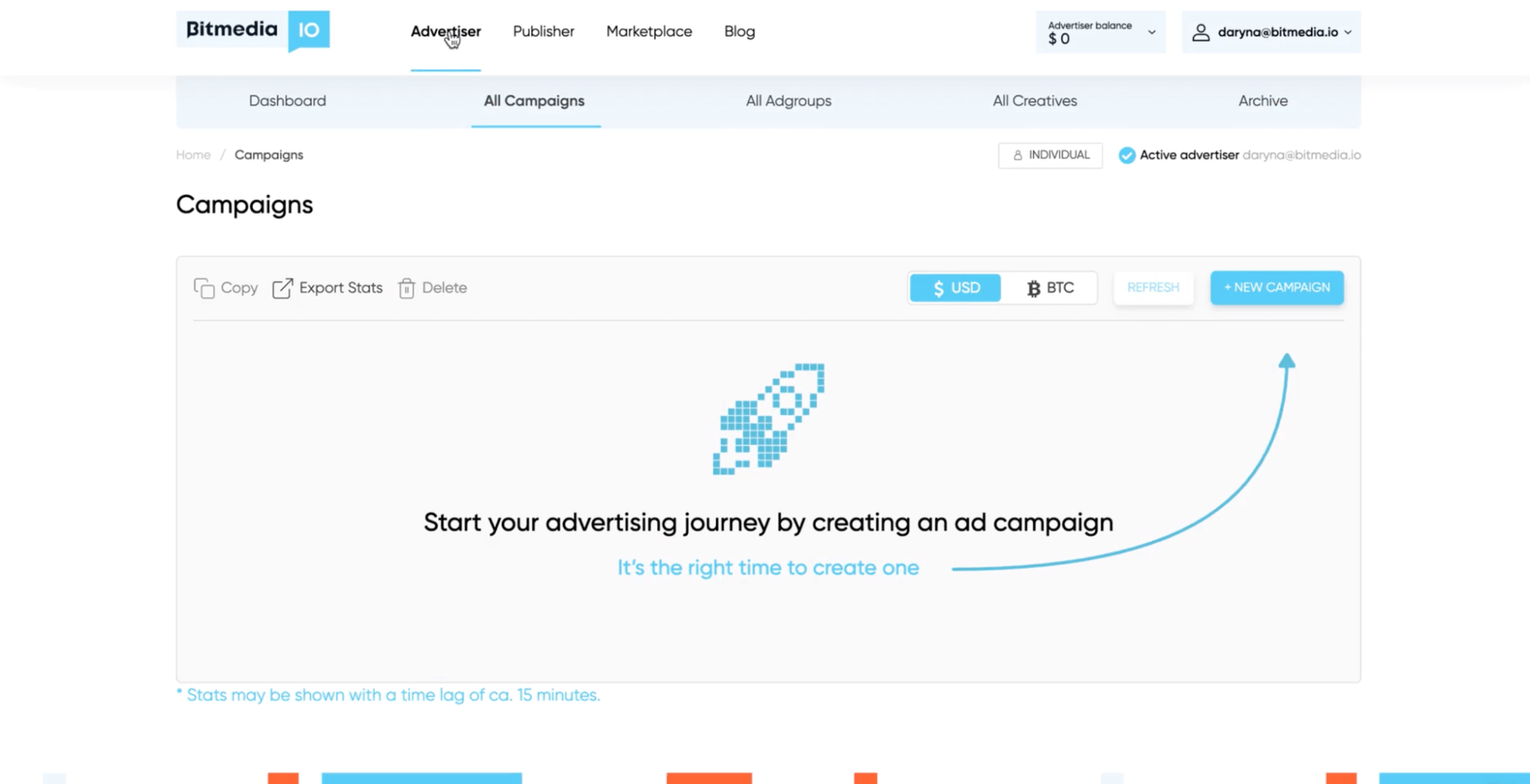
进入仪表板后,选择 "All Campaigns" 版块或标签。该版块通常提供广告活动概览。
-
点击按钮 + New Campaign。
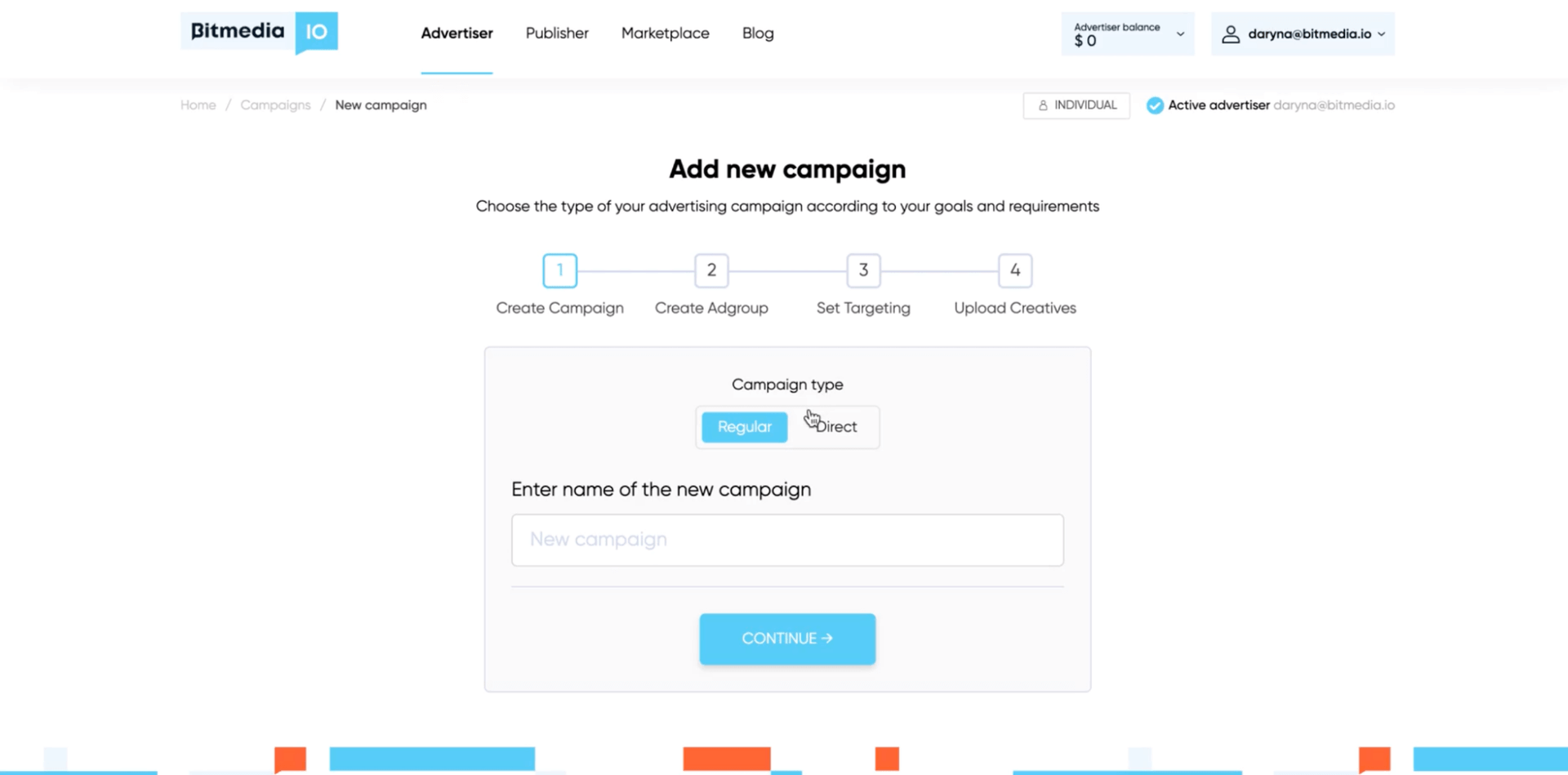
在这里您可以根据目标与需求选择广告活动类型。
-
选择广告活动类型 - Direct。
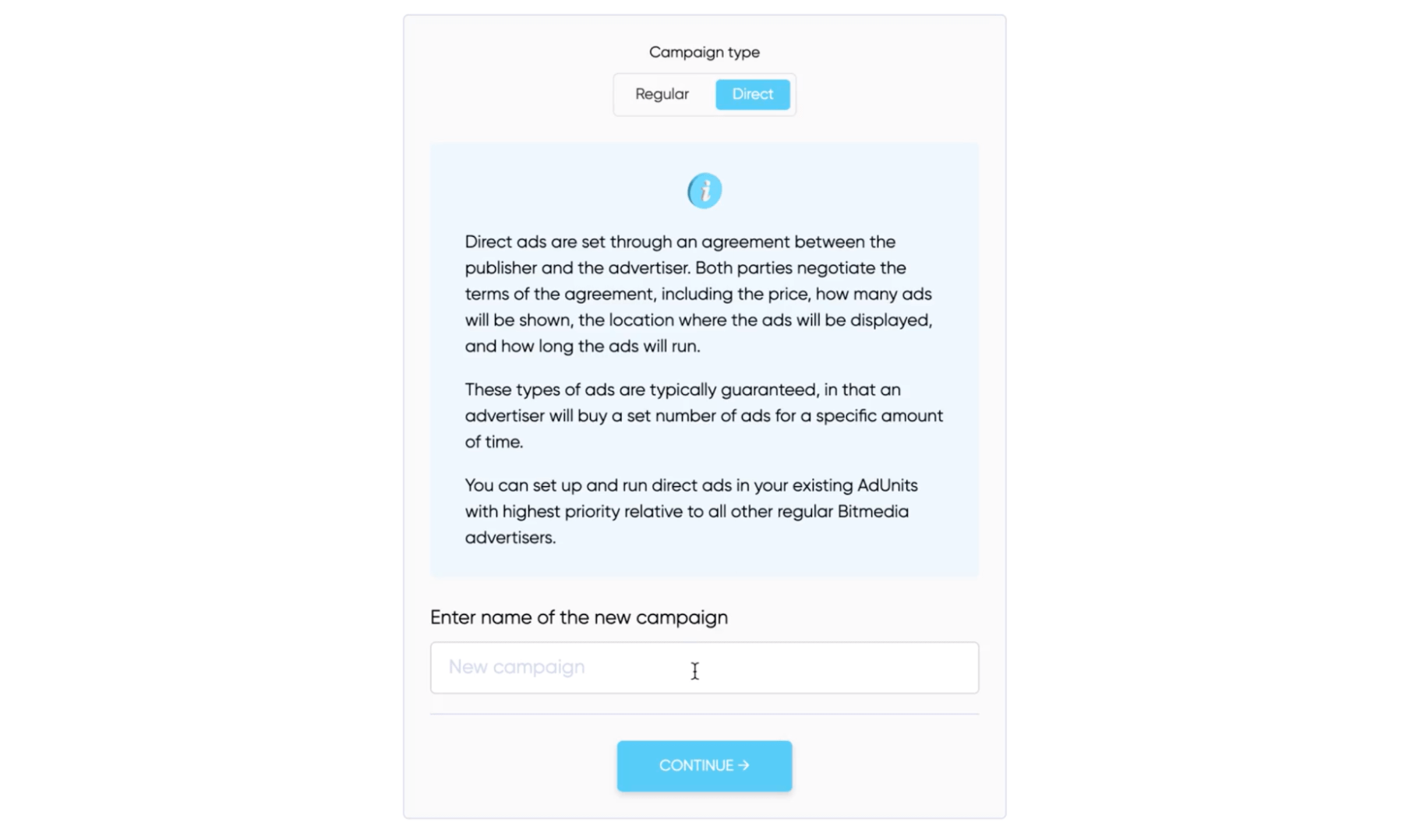
直接广告通过 发布商与广告主之间的协议 来设置。双方协商价格、展示数量、展示位置和投放时长等条款。
此类广告通常是有保障的,即广告主会在特定时间内购买固定数量的广告。
您可以在现有的 AdUnits 中设置并运行直接广告,相对于其他常规 Bitmedia 广告主具有最高优先级。
-
在下方输入 新广告活动 的名称。点击 "Continue"
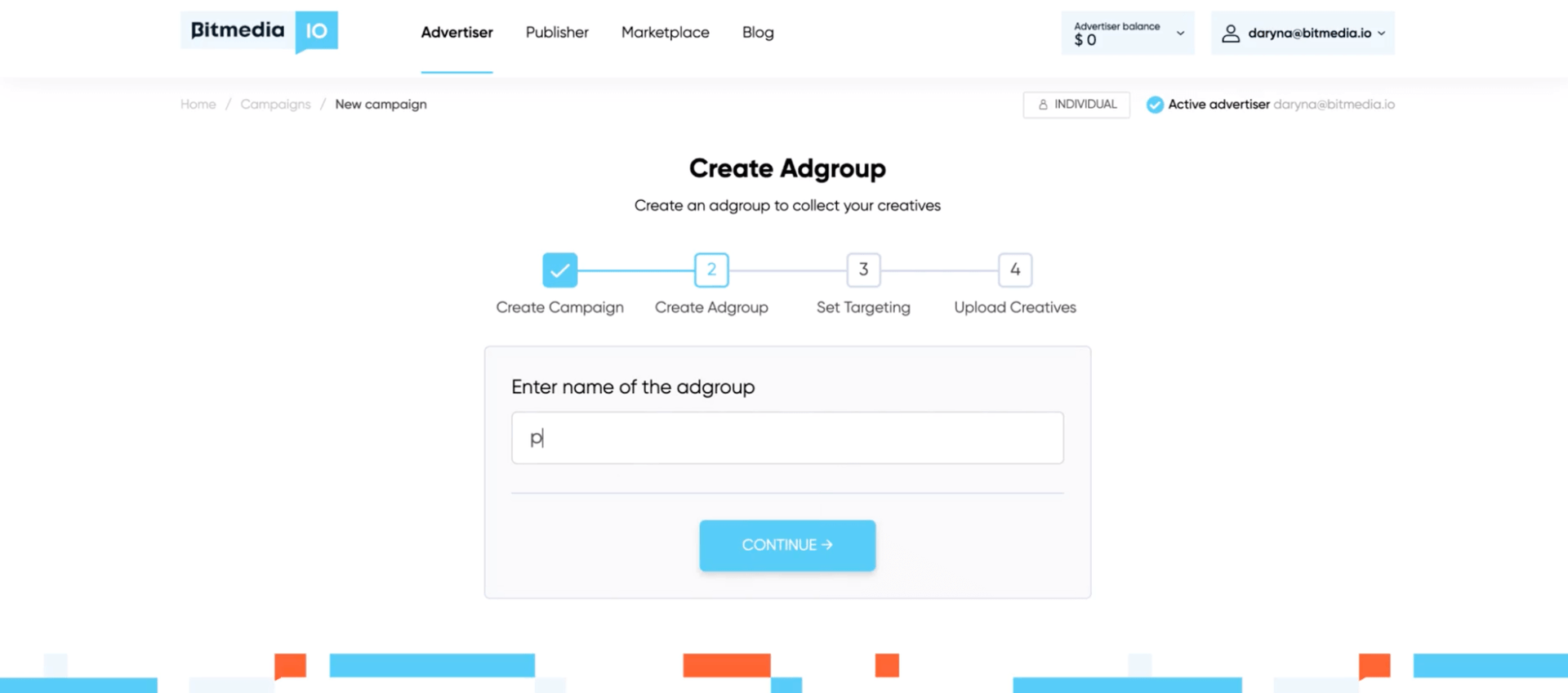
步骤2:命名广告组
输入广告组名称。点击 "Continue"。
步骤3:定向设置
第三步可选择通用定向设置,用于定义整个活动期间希望吸引的受众类型。
在定向设置中,通常可以细化受众,包括位置、语言、设备等条件。
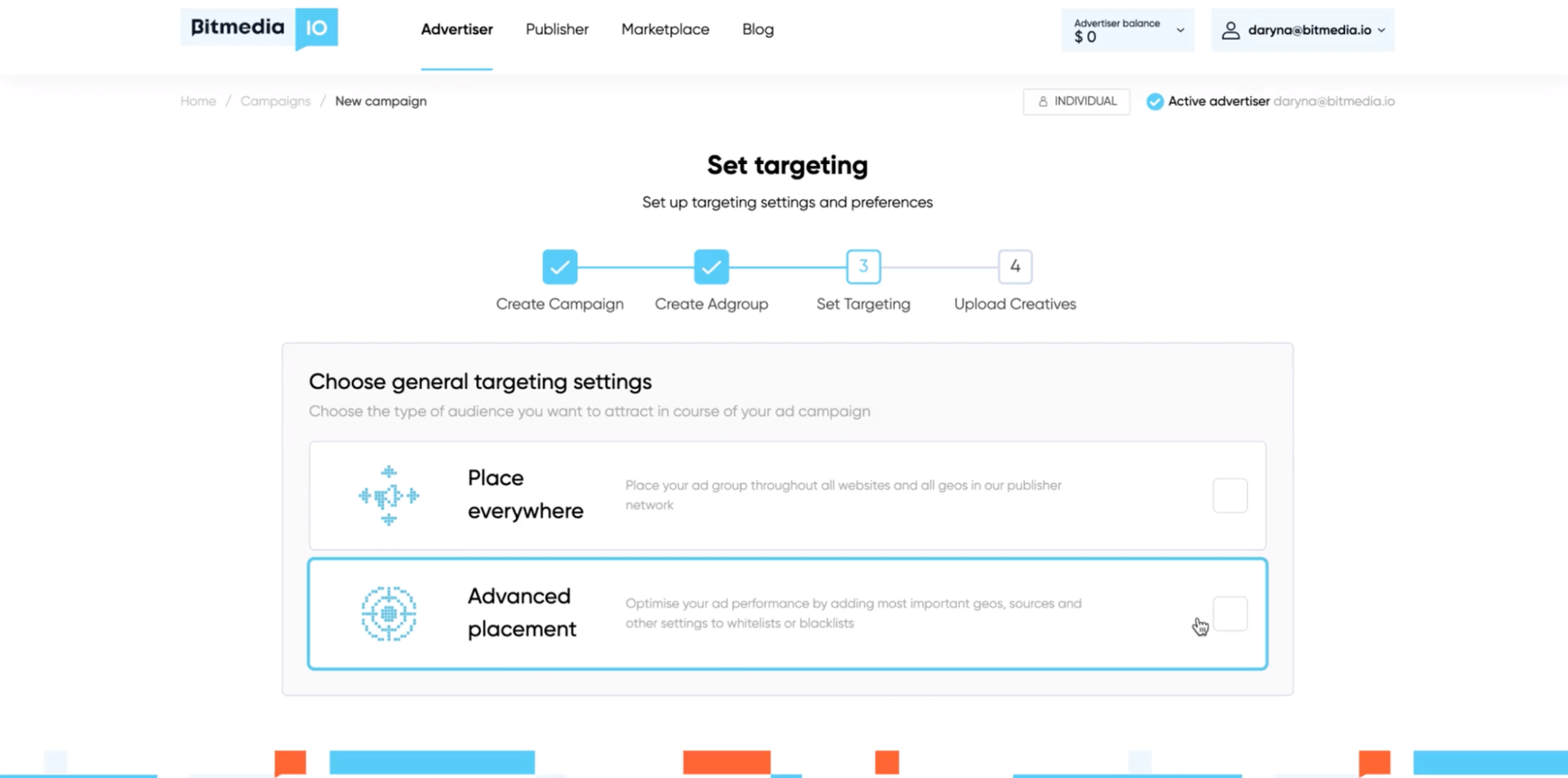
有两个选项:
-
全站投放(在所有网站、所有地理位置投放您的广告组)
-
高级投放(通过添加最重要的地理位置来优化表现)
选择高级投放
下方可按语言、地理设置、广告单元、设备进行定向(在智能手机和平板上展示:Android、Windows Phone、iOS等)。
在桌面端展示:Linux、Windows、macOS等。
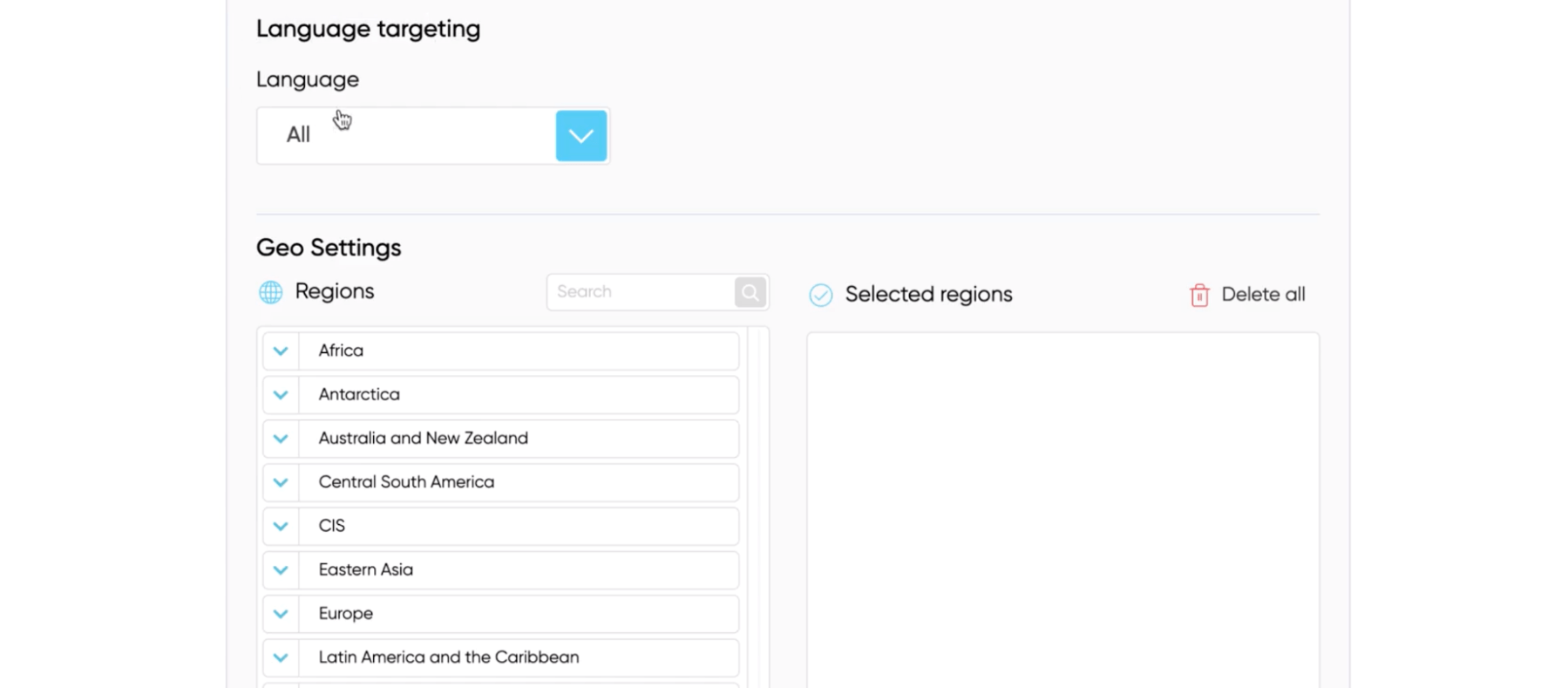
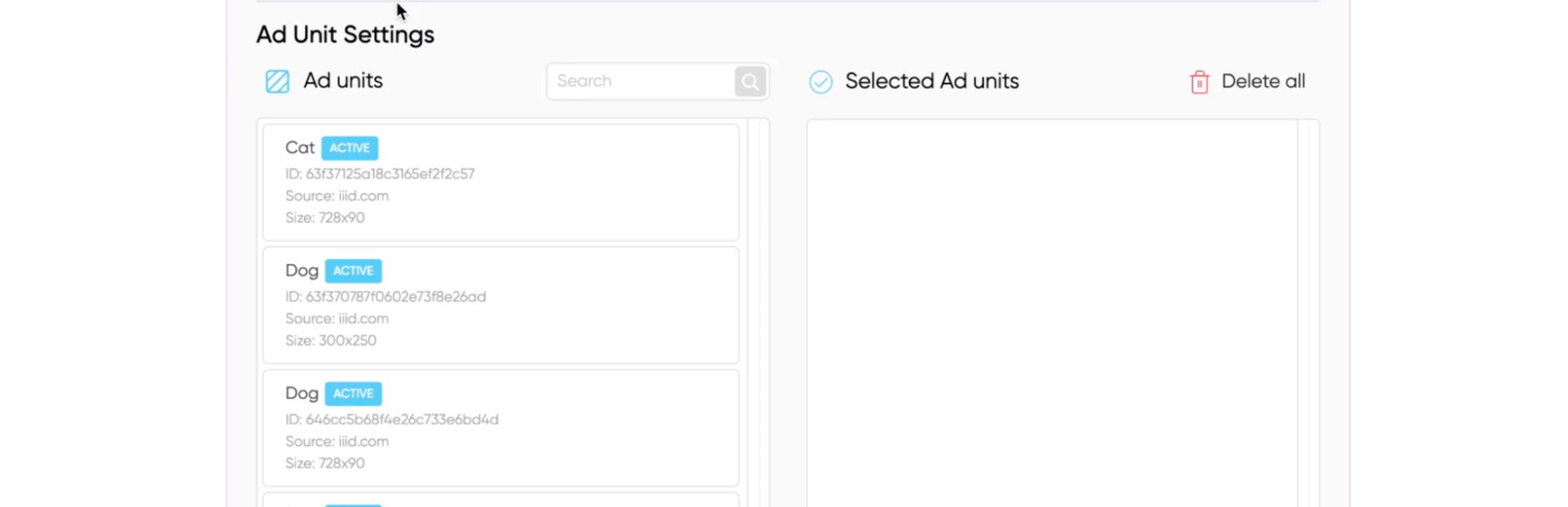
除通用定向外,还有两个附加选项可考虑:
-
Ad Rerun:决定广告点击后再次向访客展示的时间间隔。可关闭,或选择预设的1天、3天或1周,帮助控制已互动用户的展示频率。
-
展示时间:选择广告展示的时区,确保在目标受众的最佳时间展示,提升可见度与影响力。
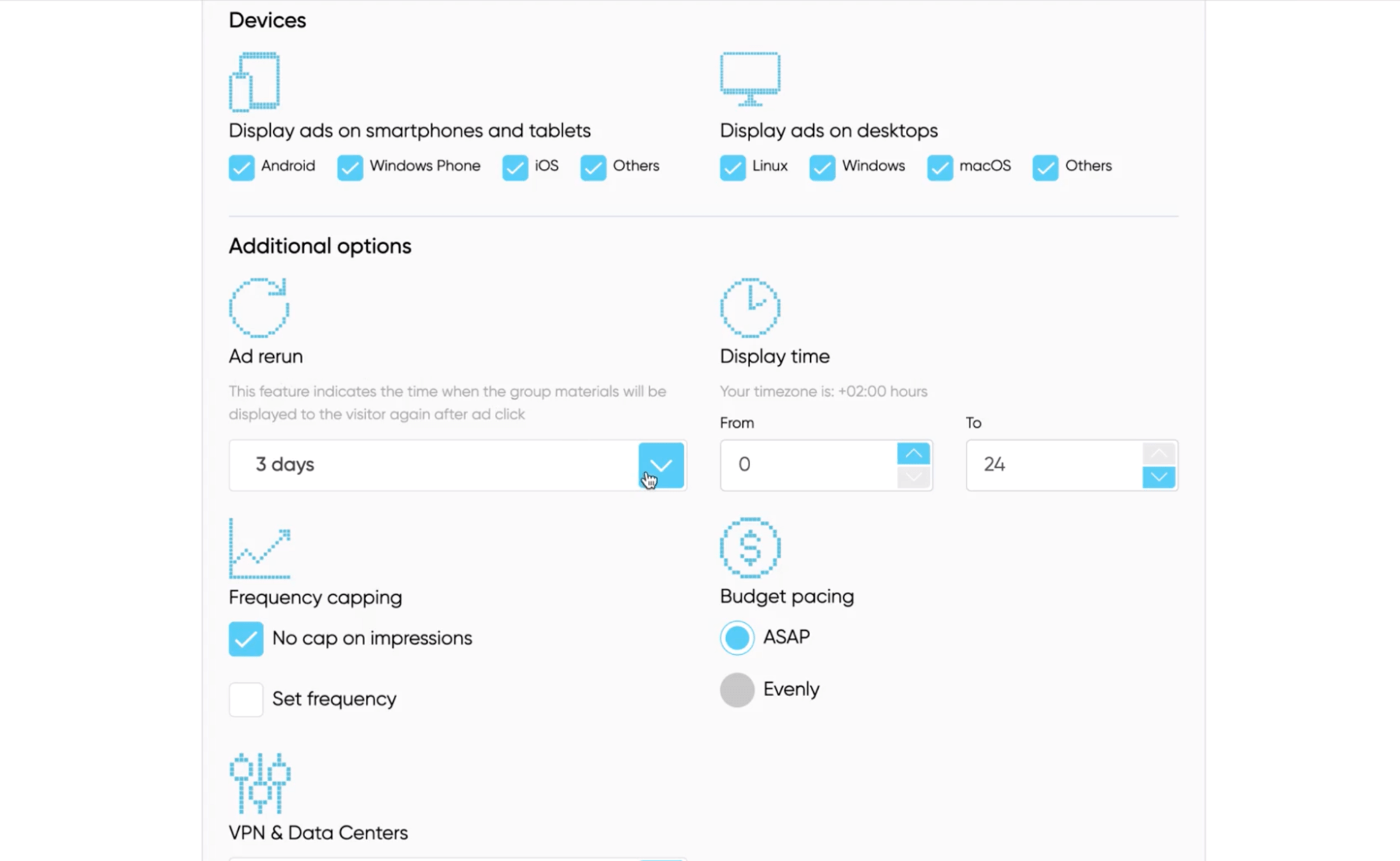
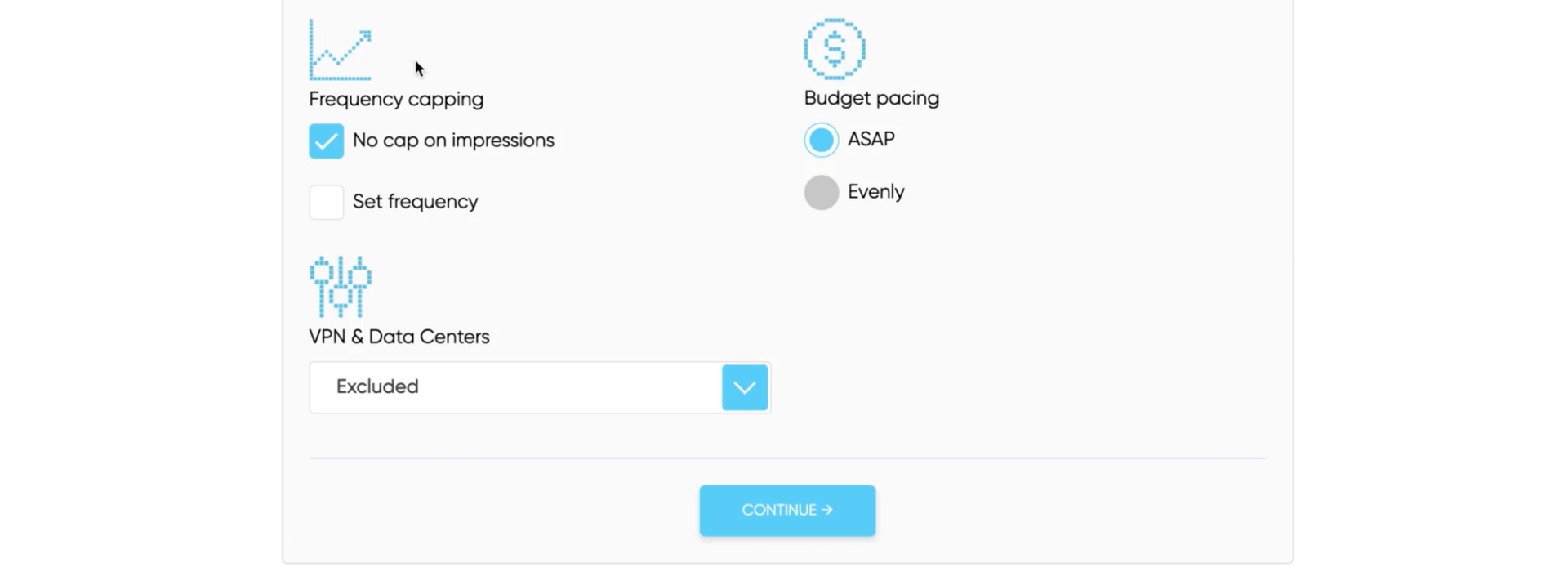
选择频次控制
-
VPN 与数据中心:可选择包含、排除或仅限 VPN 用户。
-
点击 "Continue"。
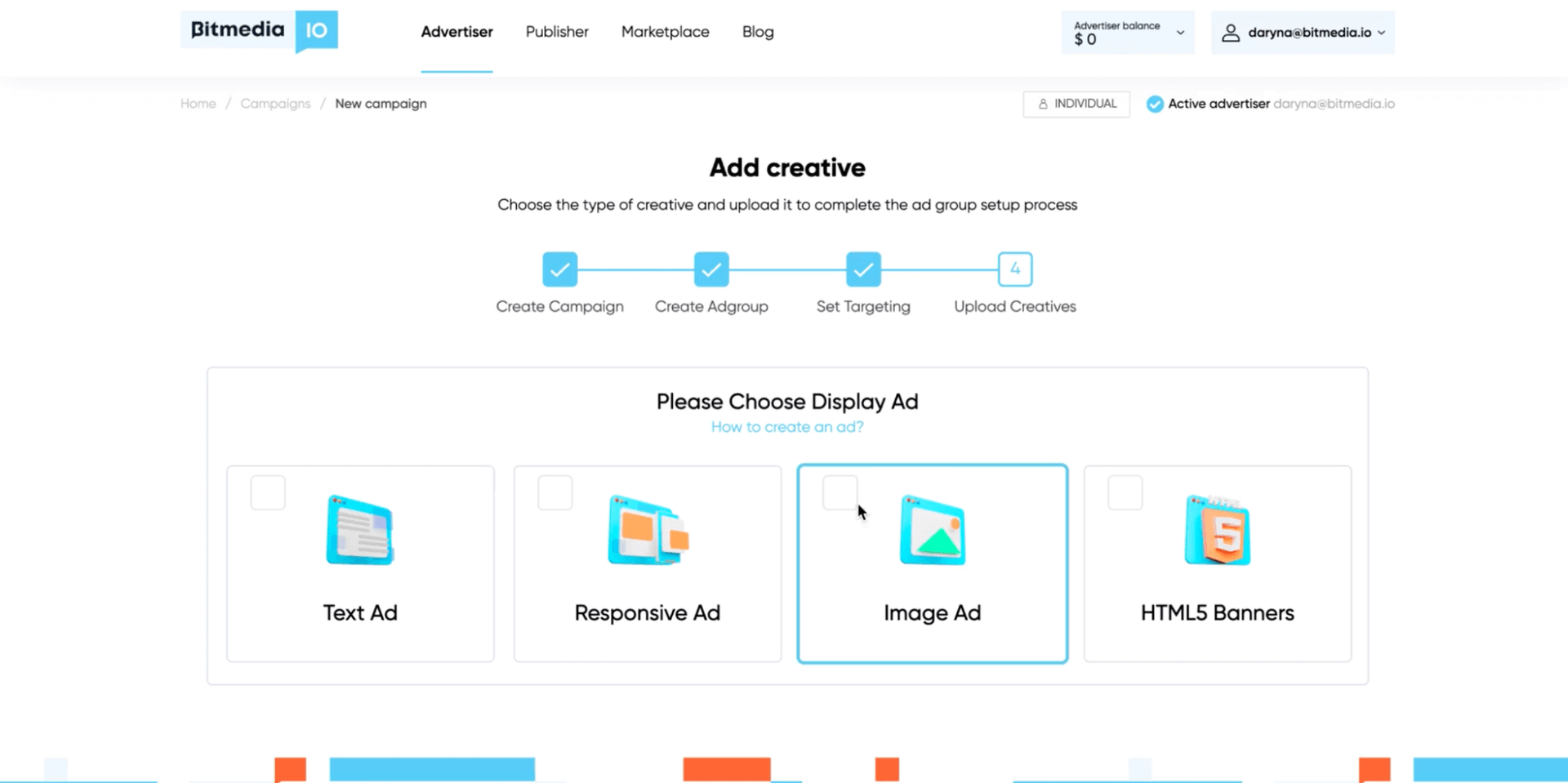
步骤4:选择展示广告
可以选择 HTML5 横幅、图片广告、自适应广告、文字广告。
-
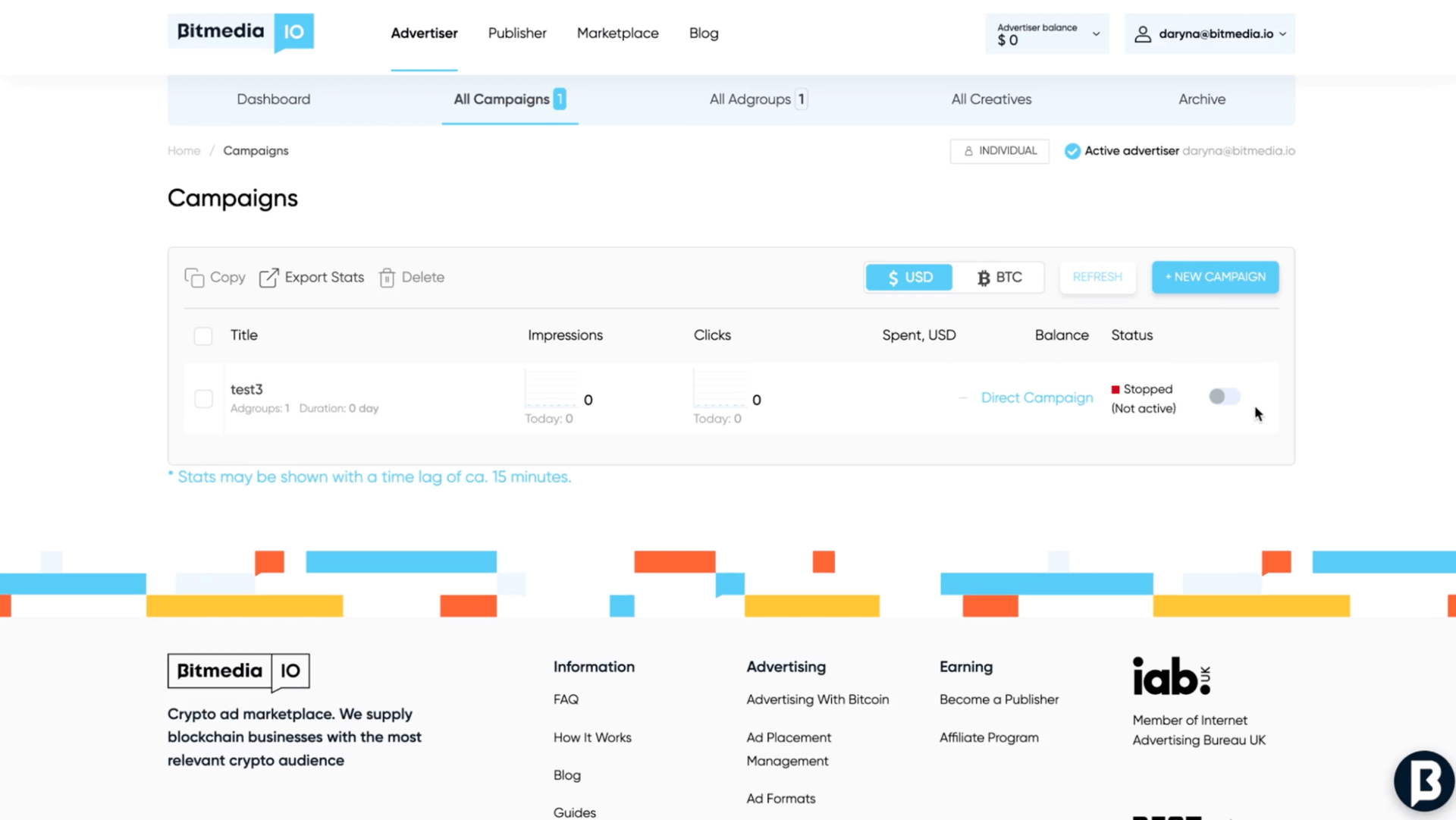
返回广告主仪表板的所有广告活动,可看到您新建的 "Direct Campaign"。
-
点击激活。
祝您在 Bitmedia.IO 取得好成绩!