
如何在发布商仪表板中创建广告单元 — 分步指南
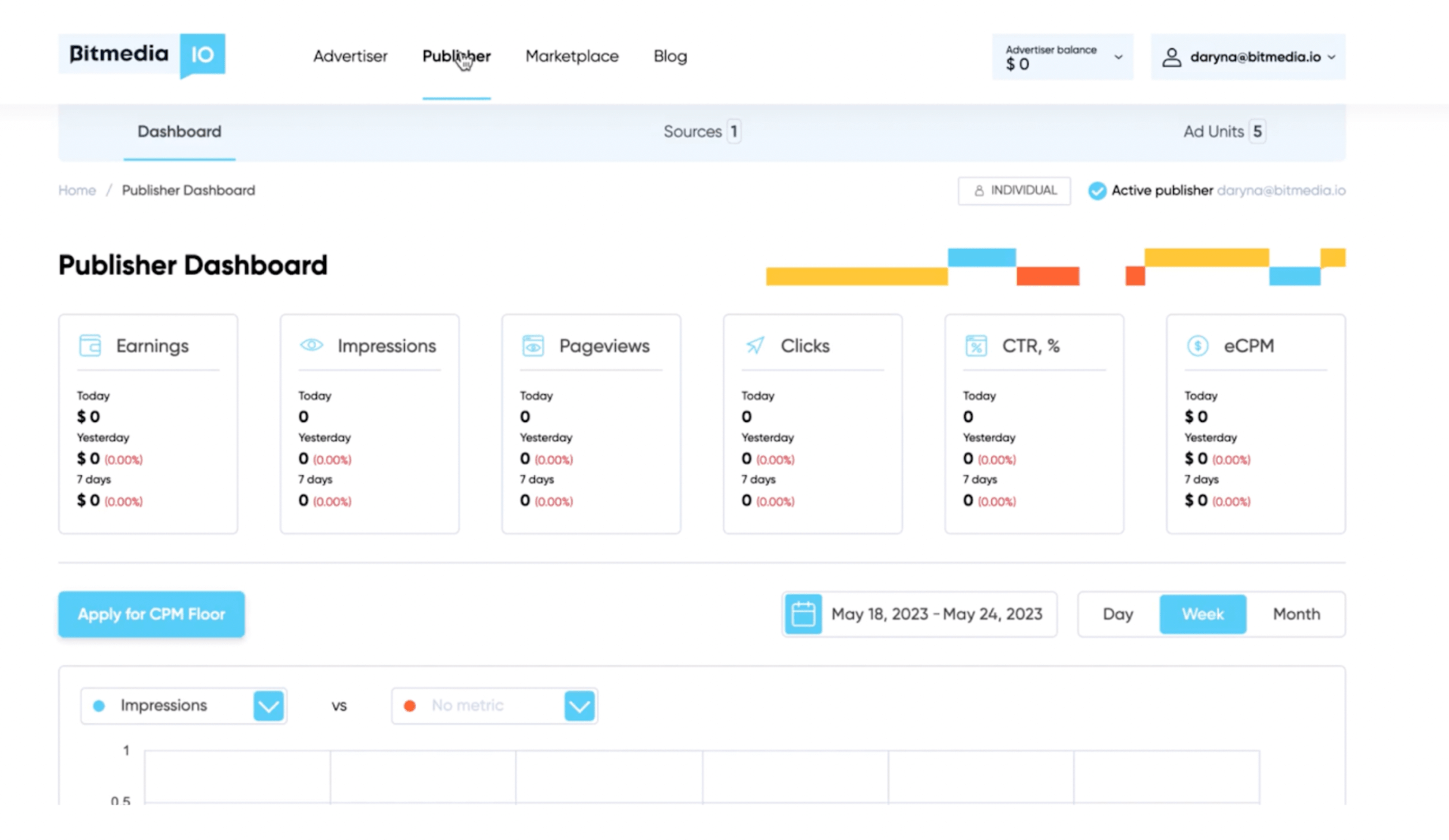
恭喜。您已成为Bitmedia平台上获得批准的发布商,现在是时候在您的网站上添加横幅容器了。以下是如何执行此操作的深入指南,以及作为网站管理员在创建新展示广告单元时可用的设置概览。
要访问发布商仪表板,请导航到界面并找到位于右侧标记为"广告单元"
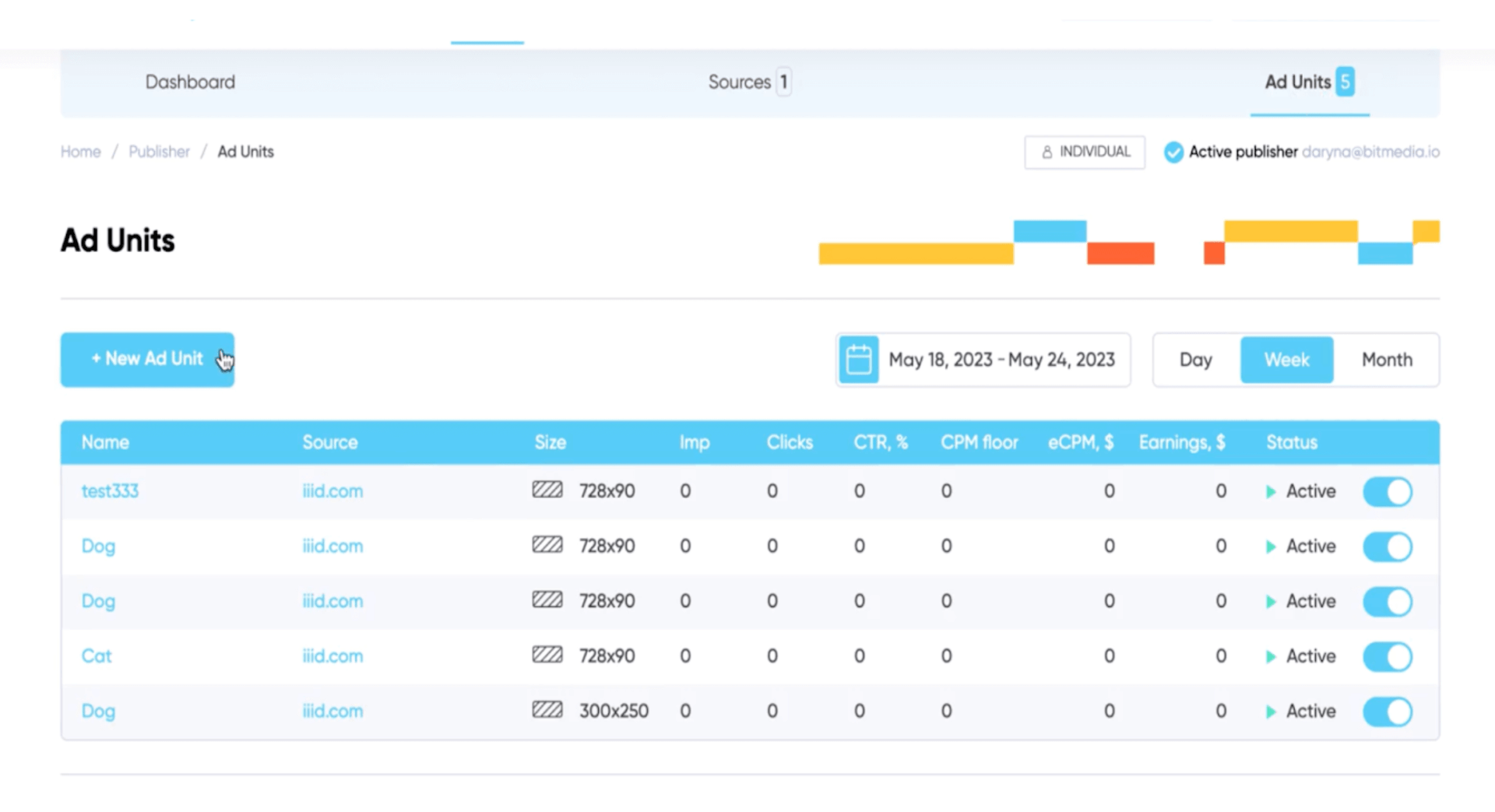
在左侧下方,您将找到一个标记为"+新广告单元"的蓝色按钮。点击此按钮以在发布商仪表板中启动创建新广告单元的过程。
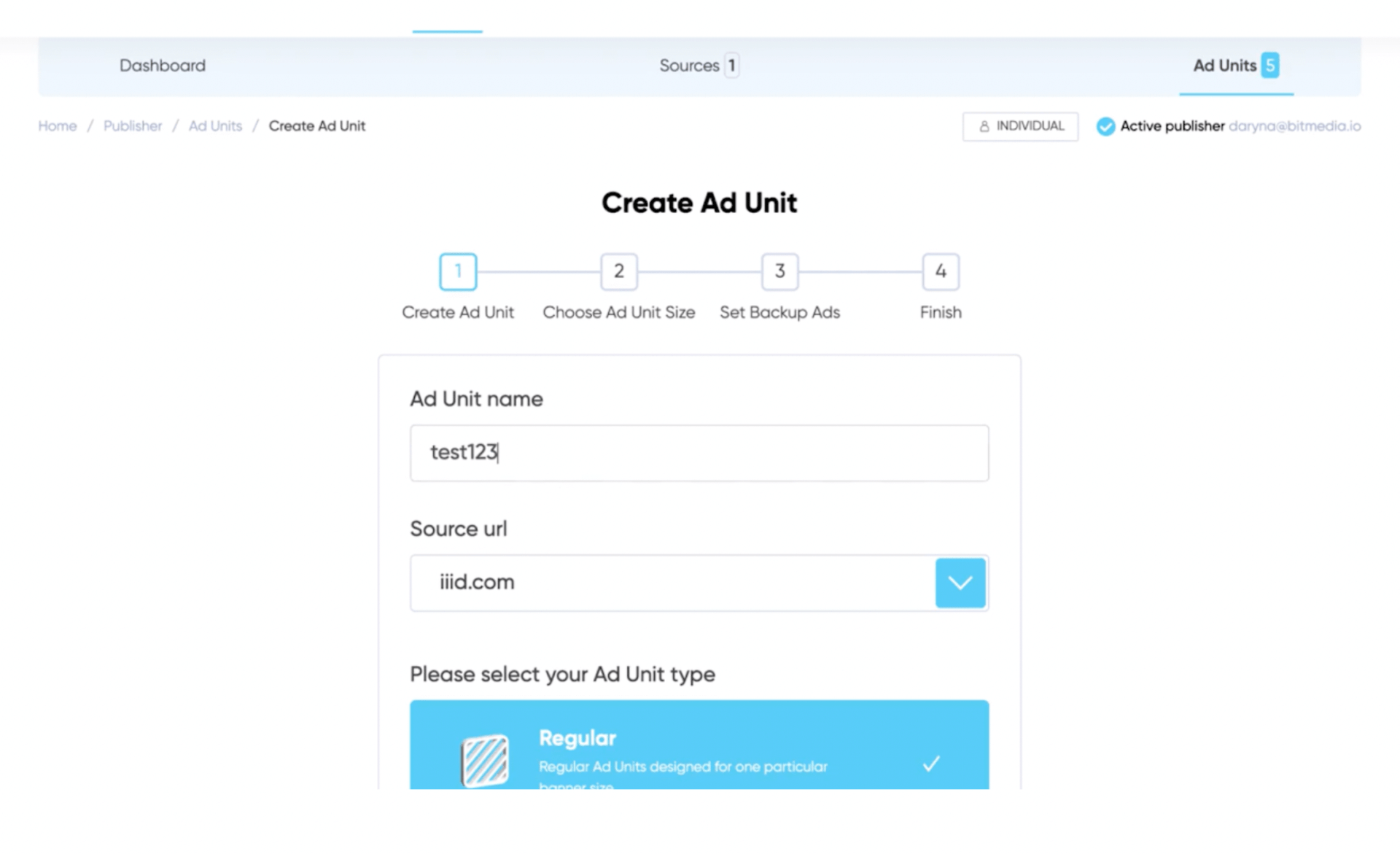
点击"+新广告单元"按钮后,您将被引导到创建广告单元的四个连续步骤系列。第一步需要为广告单元添加适当的名称。提供一个描述性且令人难忘的名称,准确反映其目的和内容。
一旦您指定了名称,请继续第二步,这涉及选择来源URL。仔细输入有效的来源URL,以确保广告单元的最佳投放位置和相关性。
完成添加广告单元名称和选择来源URL的步骤后,下一阶段涉及选择广告单元类型。
有两种选项可用:
常规:此类型的广告单元专为特定横幅尺寸设计。当您为广告投放位置考虑特定横幅尺寸时,它很合适。
自适应:选择自适应广告单元通过为每个设备优化广告尺寸来最大化性能。它根据使用的设备自动调整广告尺寸,确保最佳的观看体验。在自适应广告单元内,您可以方便地为桌面和移动设备选择常用的横幅尺寸。
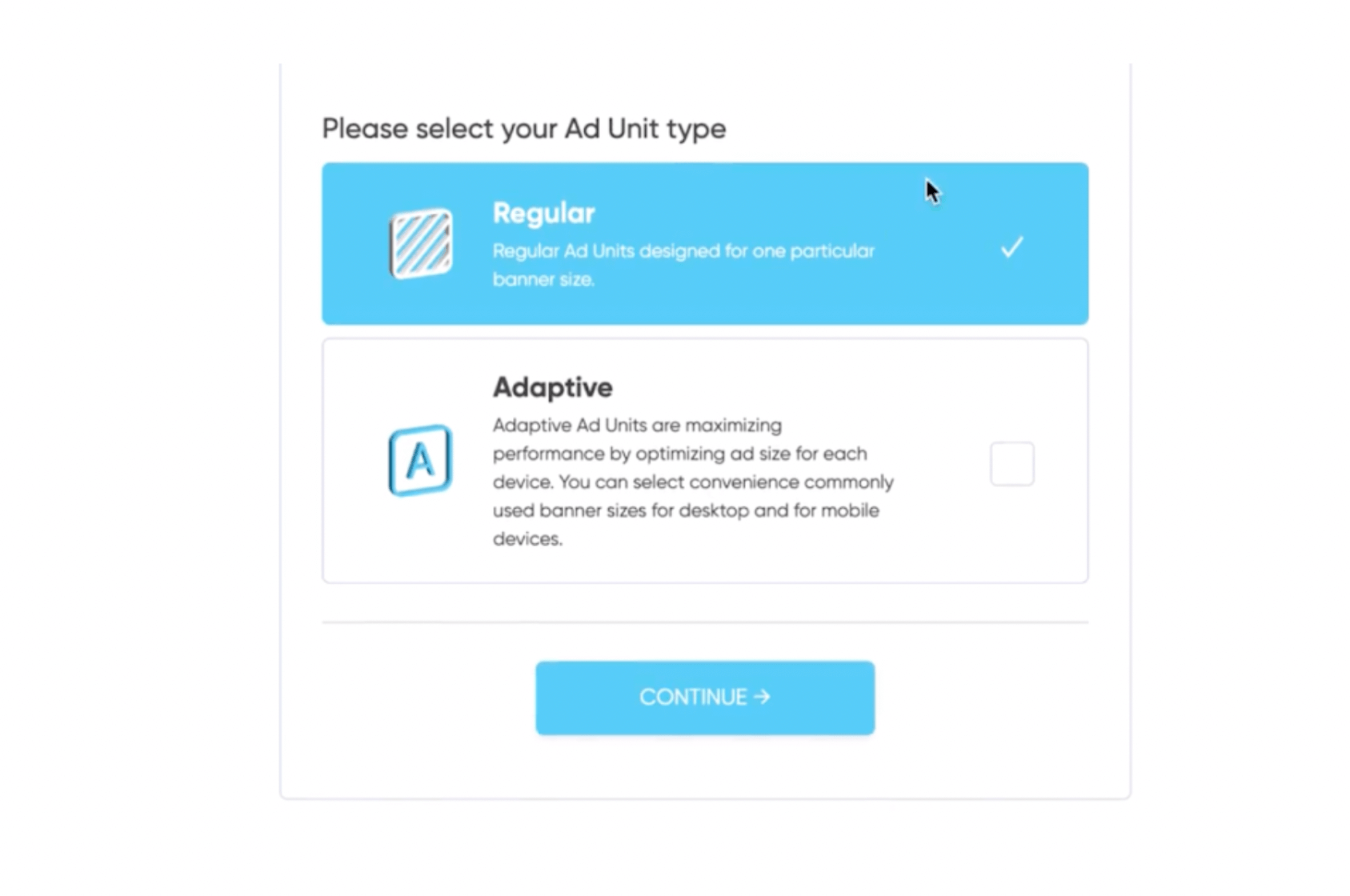
一旦您在常规或自适应广告单元类型之间做出选择,请继续按"继续"按钮。
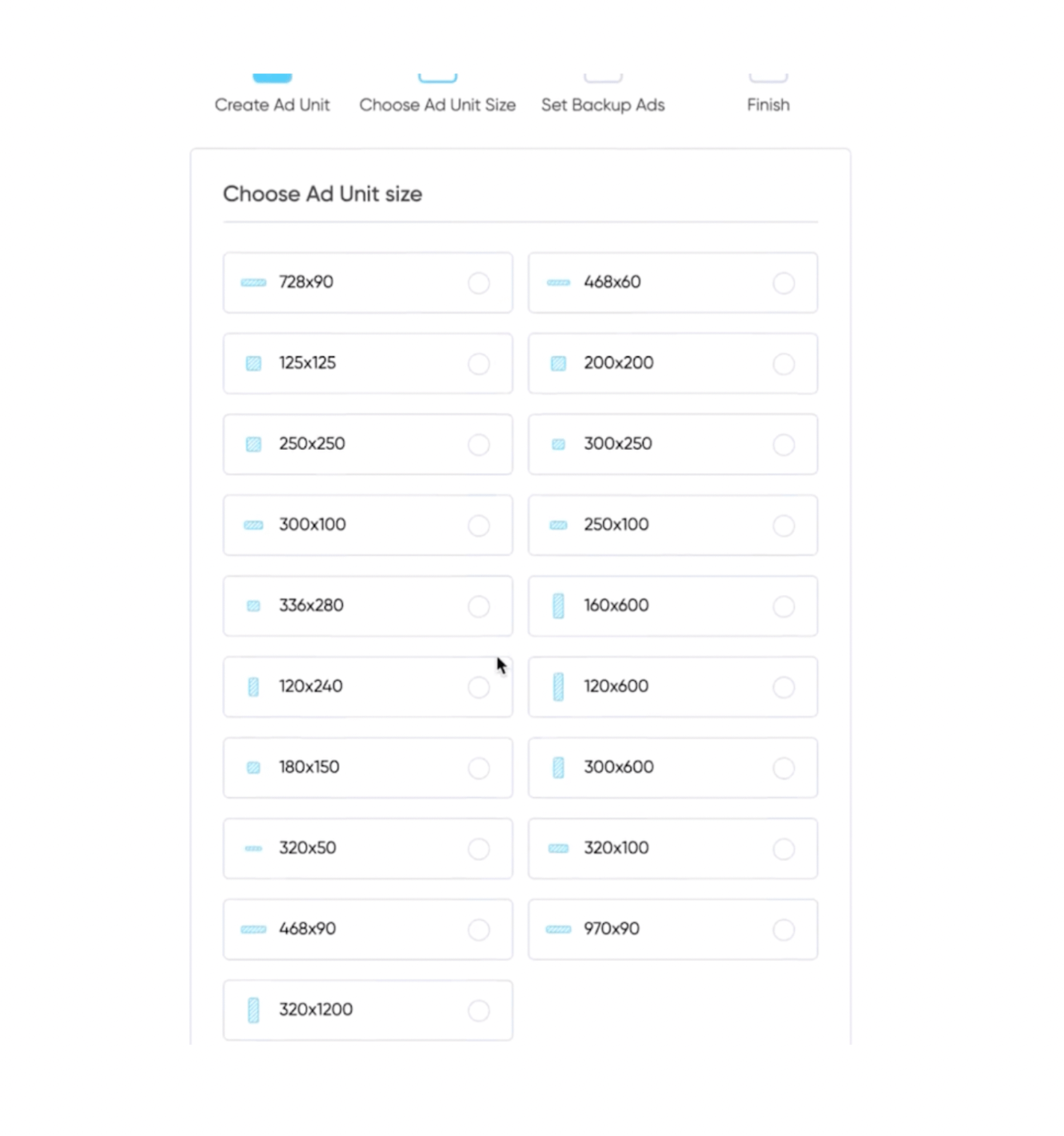
在创建广告单元的第二步中,系统将提示您选择适当的广告单元尺寸。选择最符合您设计和布局偏好的尺寸。一旦您做出选择,请点击"继续"按钮以继续广告单元创建的下一阶段。
在创建广告单元的第三步中,您将有机会设置备用广告。备用广告是替代广告,在没有可用的定向广告来填充广告单元时将显示。
有4个选项:
-
Bitmedia推荐
-
Google AdSense
-
HTML代码
-
HTML和JS代码
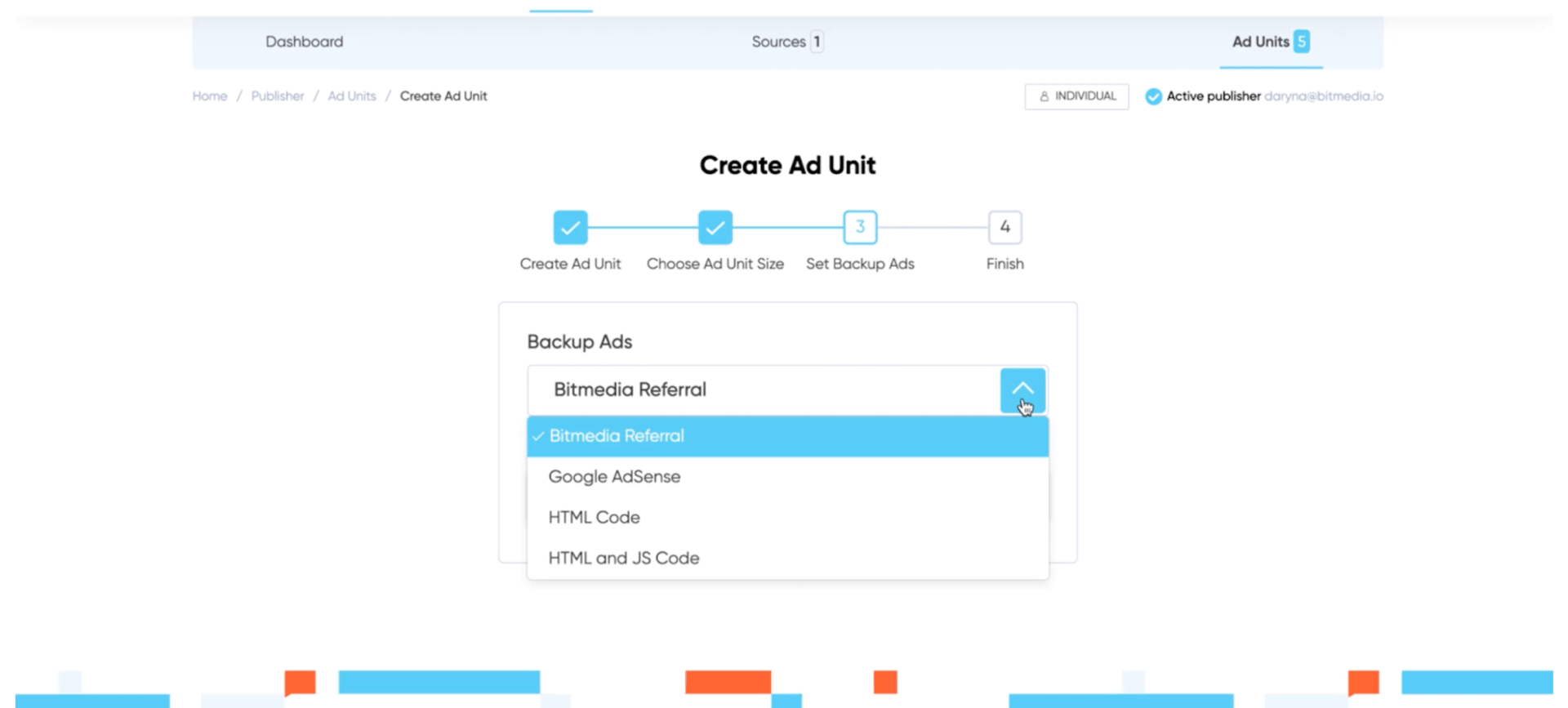
选择一个并按"继续"。
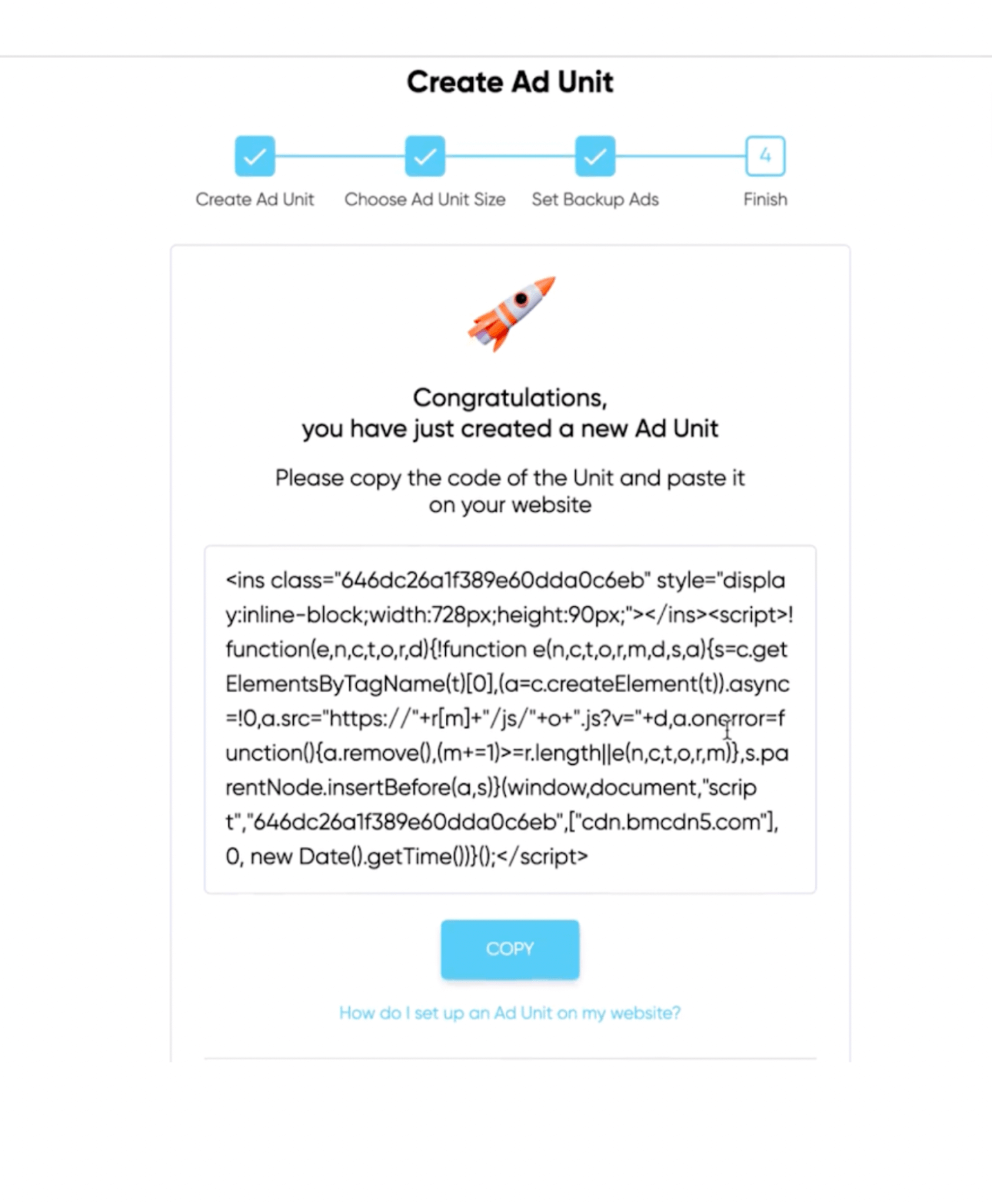
在创建广告单元的第四步也是最后一步中,您将到达可以访问单元代码的点。此代码是您需要复制并粘贴到您的网站上以显示广告单元的内容。
一旦您复制了代码,请导航到您网站的内容管理系统或网页编辑器。找到您希望广告单元出现的适当部分或页面,并将复制的代码粘贴到相关区域。
将代码粘贴到您的网站后,您可以通过点击"完成设置"或类似按钮来完成设置过程。这将完成广告单元的创建,并根据您配置的设置开始在您的网站上显示广告。
请记住,在粘贴广告单元代码后,在您的网站上保存并发布更改,以确保广告对您的网站访问者可见。