
如何在广告主仪表板中创建广告活动 — 分步指南
您是否一直在考虑启动广告活动但遇到困难?无需担心,我们为您提供支持!查看我们最新的平台指南以及您可以使用它来启动成功的广告活动的所有功能。
我们很高兴您选择Bitmedia作为您的广告合作伙伴!本指南详细说明了如何创建高效的广告活动。我们将告诉您更多关于定向和其他设置的信息,以便您的广告能够产生更好的效果。
步骤1. 启动新广告活动
步骤2. 创建广告组
步骤3. 设置广告定向
步骤3.1. 选择正确的广告投放位置
步骤3.2. 设置其他定向选项
步骤4. 上传创意
步骤4.1. 选择横幅类型
步骤5. 充值账户
步骤6. 在创意部分显示
如何启动新广告活动
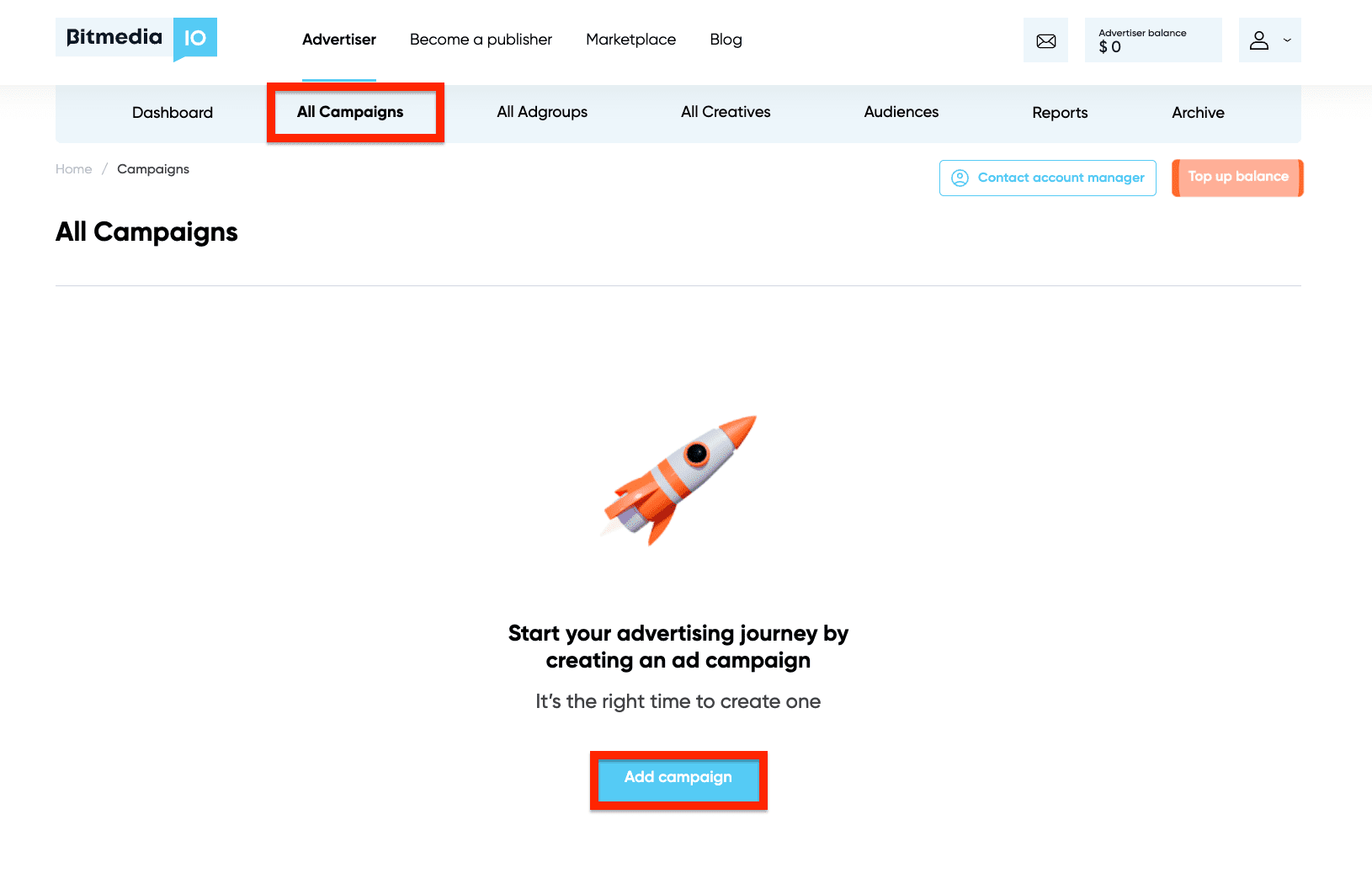
要启动广告活动,请转到"所有广告活动"部分并点击它。
在这里您可以看到您在Bitmedia上创建的所有广告活动。点击"添加广告活动"按钮,开始创建您的广告活动。
步骤1. 启动新广告活动
让我们进入第一步。只需为您的广告活动命名并按继续。
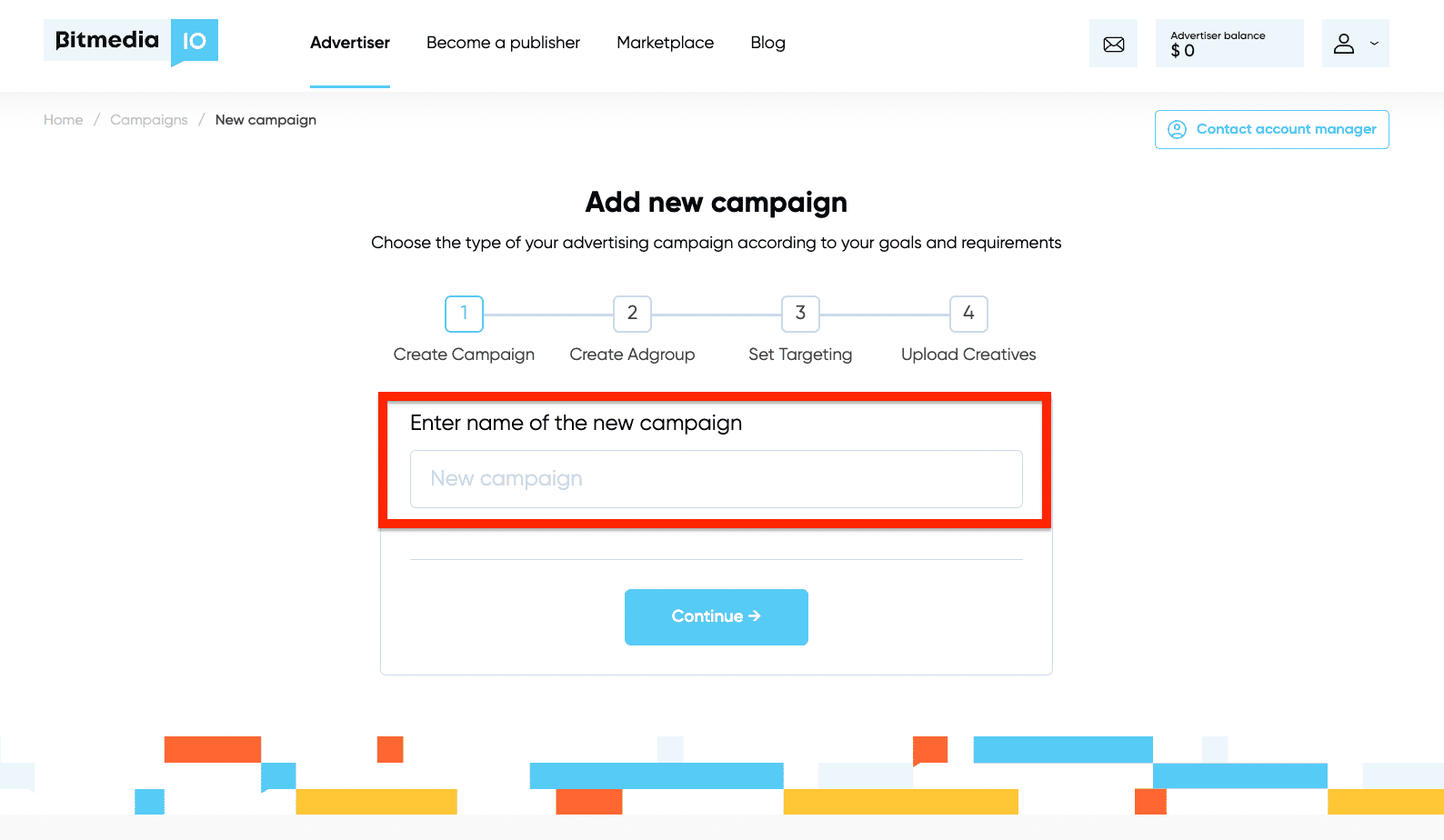
您的广告活动名称应在3到32个字符之间。
步骤2. 创建广告组
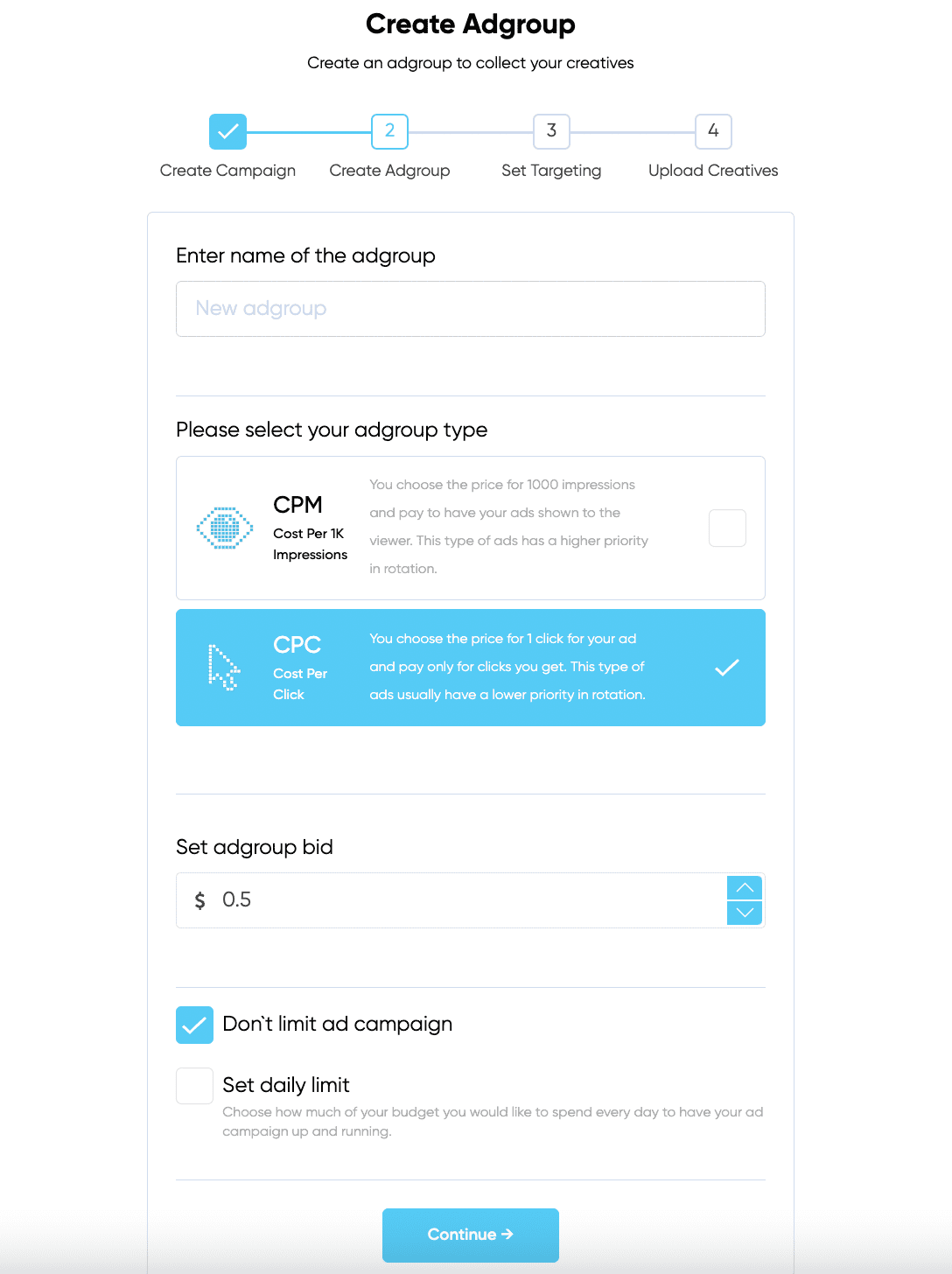
一旦您为广告活动命名,您需要创建第一个广告组,您也应该为其命名并选择您想要遵循的定价模式:CPC代表每次点击成本,CPM代表每1000次展示成本。
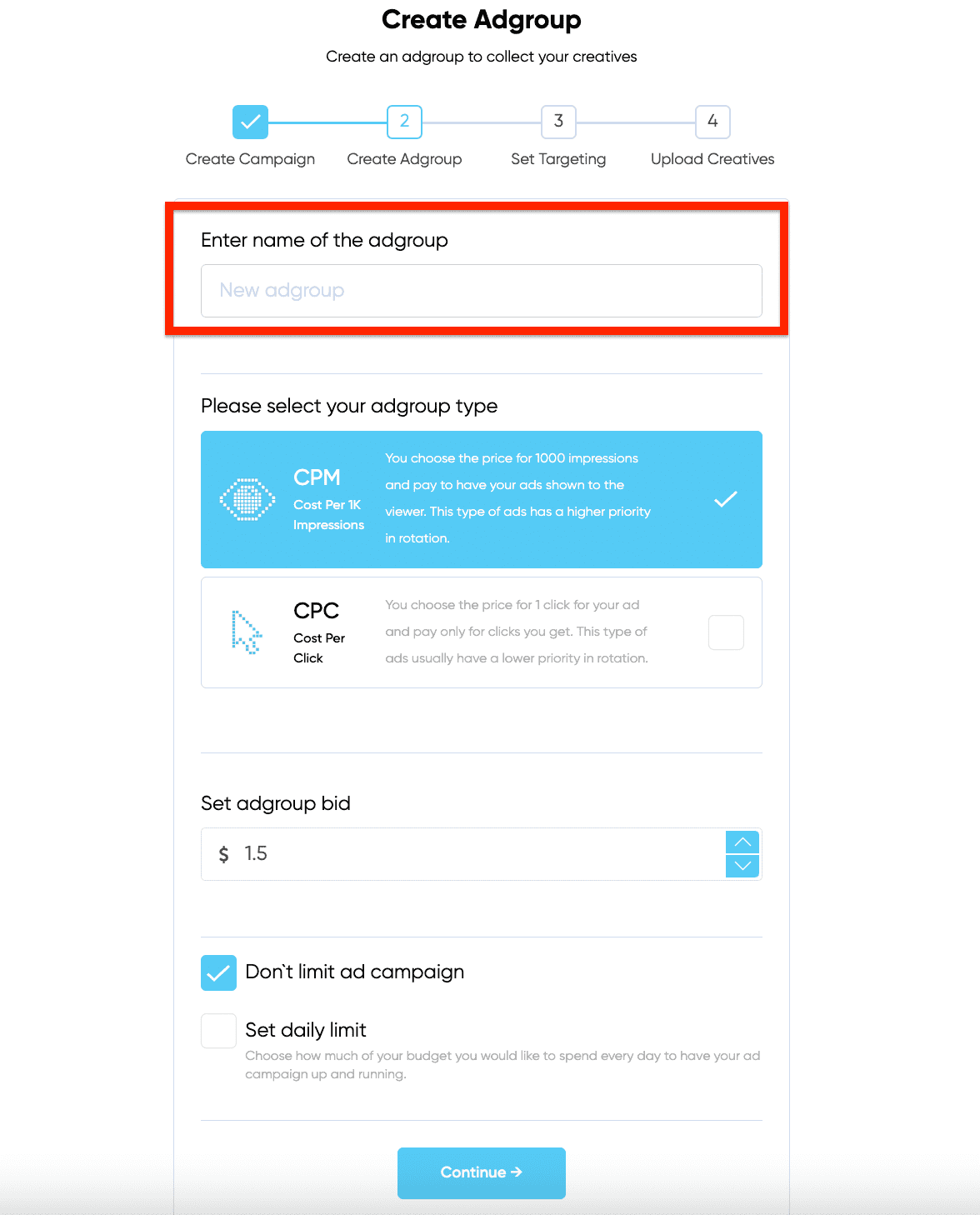
向下滚动并注意出价。CPC和CPM模式有不同的平均出价,因此我们已经为您将它们放入出价字段。您设置的出价越高,获得更多展示的机会就越大。如果您想在拍卖中获得更高的优先级,您可以向您的客户经理询问相应的当前平均市场出价。您也可以在此处为广告活动设置每日限额,并稍后与您的出价一起更改。
步骤3. 设置广告定向
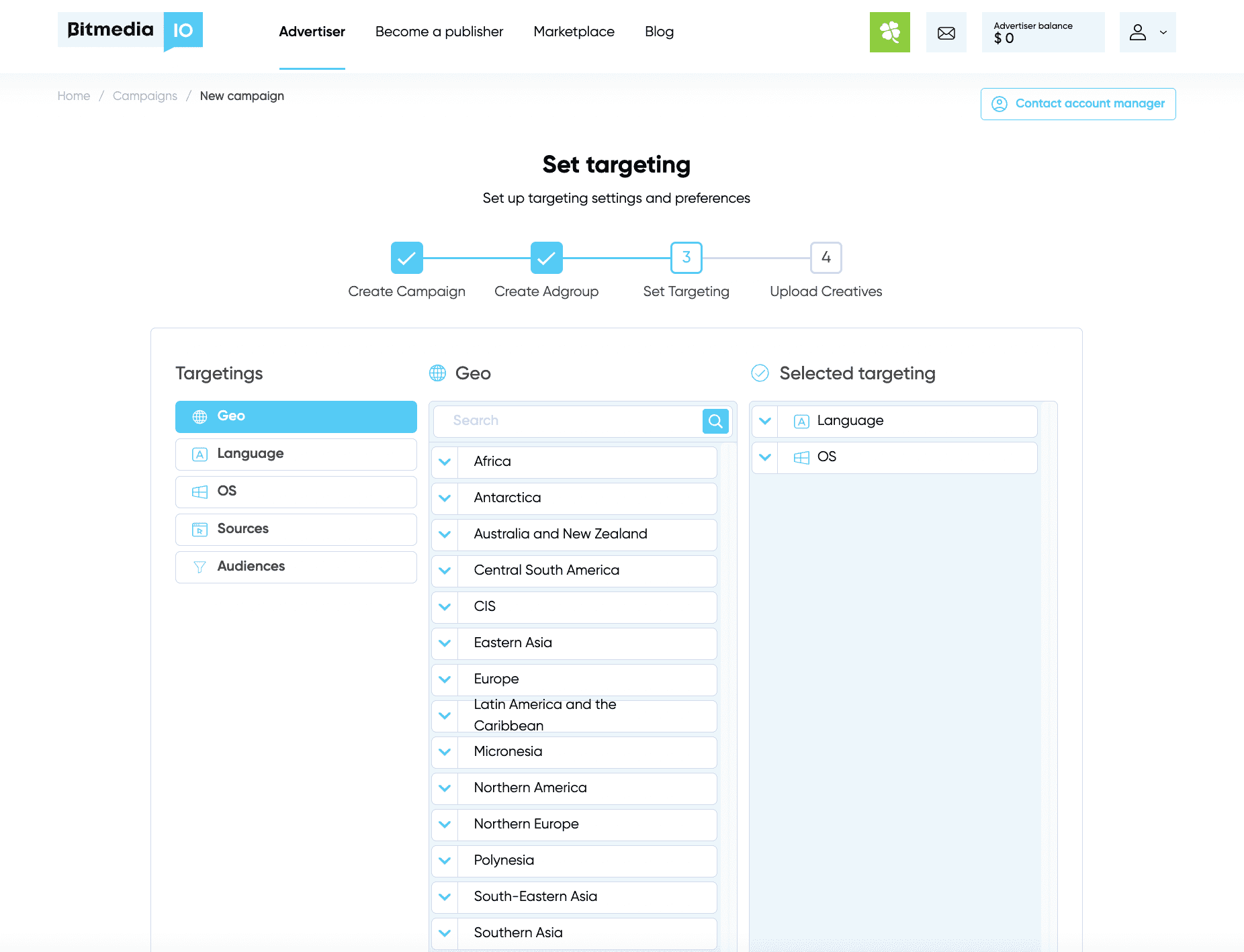
现在让我们进入第三步"定向"。
步骤3.1. 选择正确的广告投放位置
地理位置和语言
好的,让我们仔细看看定向。
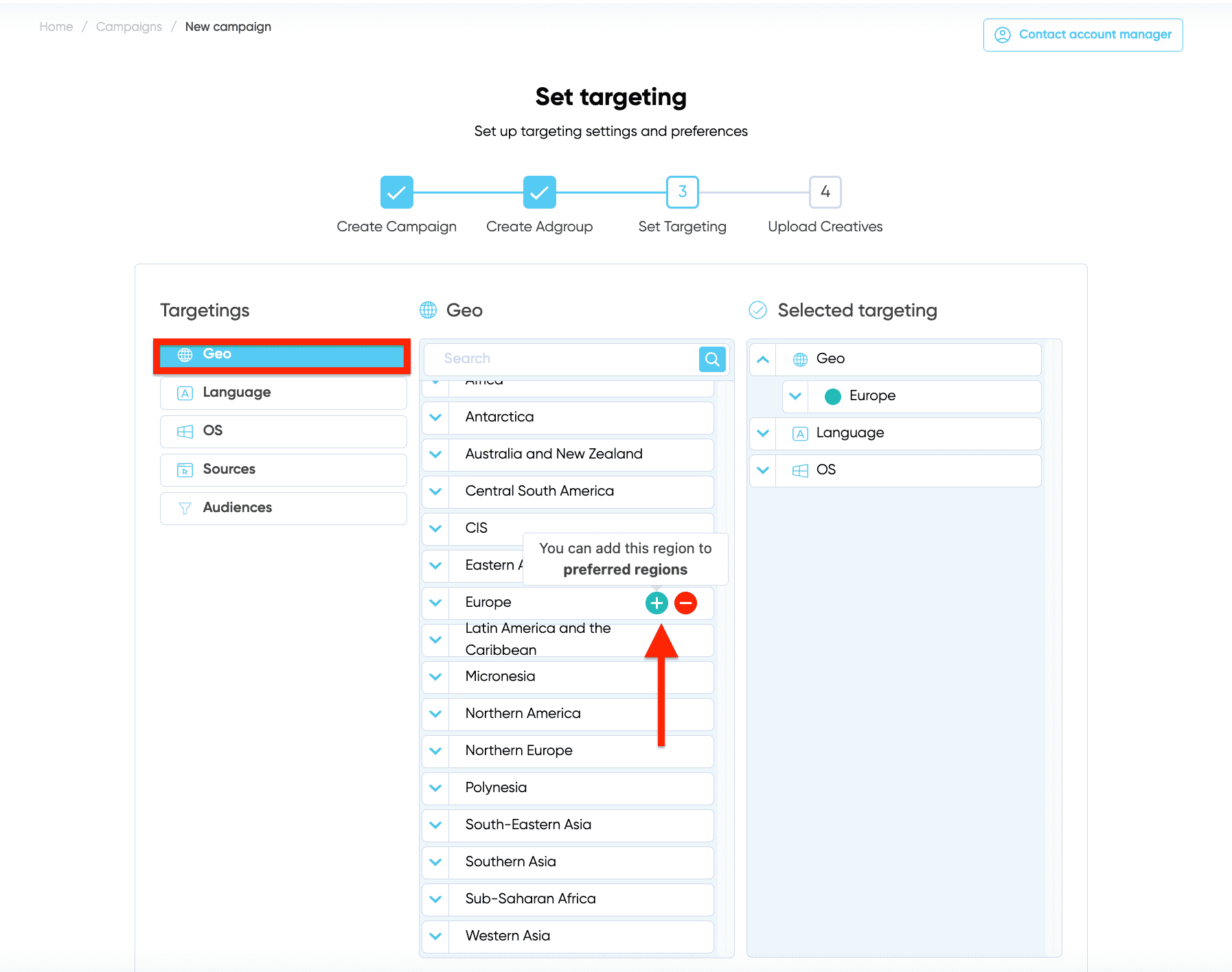
有首选和排除的国家和地区选项。您可以逐个设置每个国家或选择整个地区。
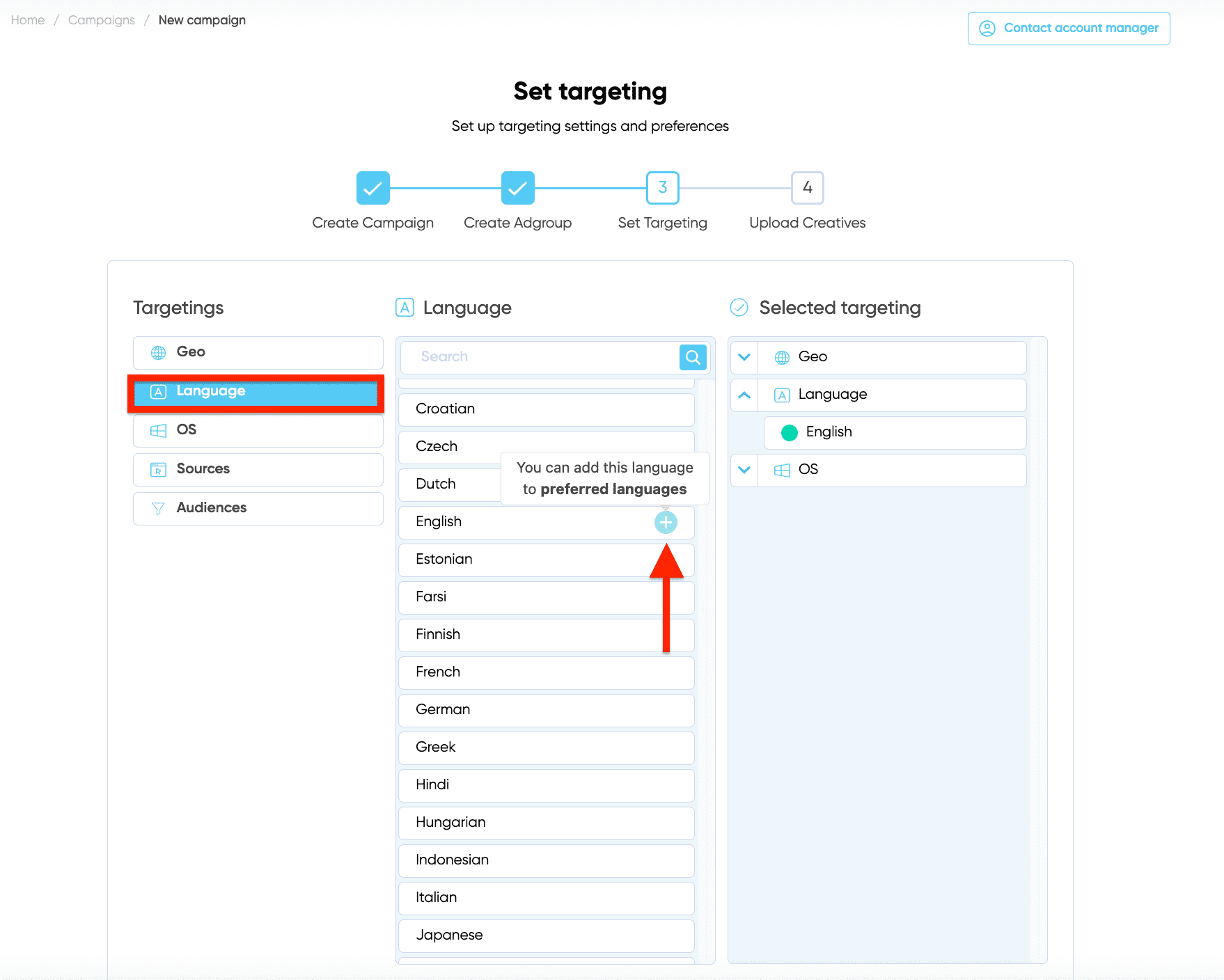
您可以选择将显示广告的网站语言。
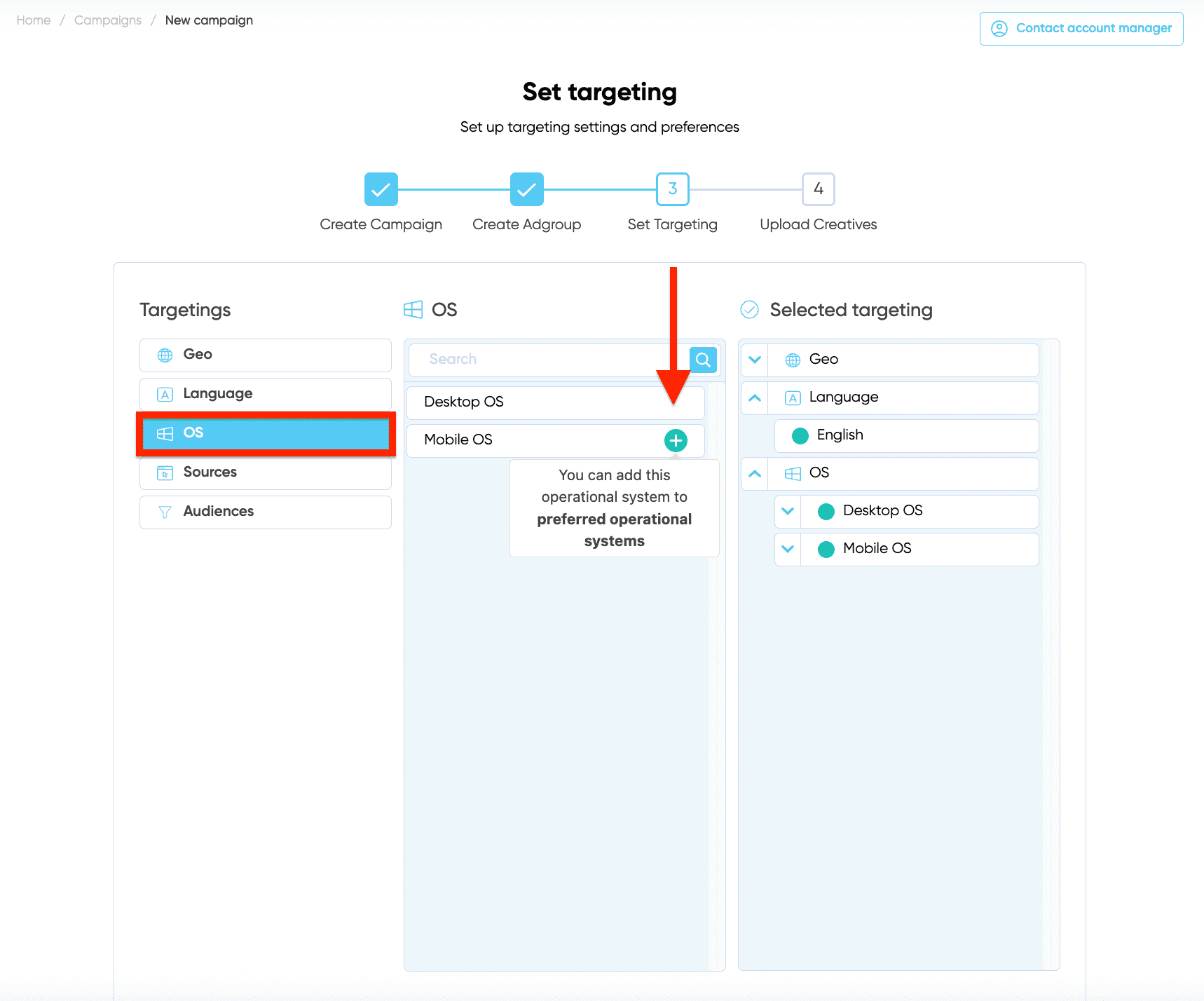
您还可以为广告活动选择相关的设备类型和操作系统。
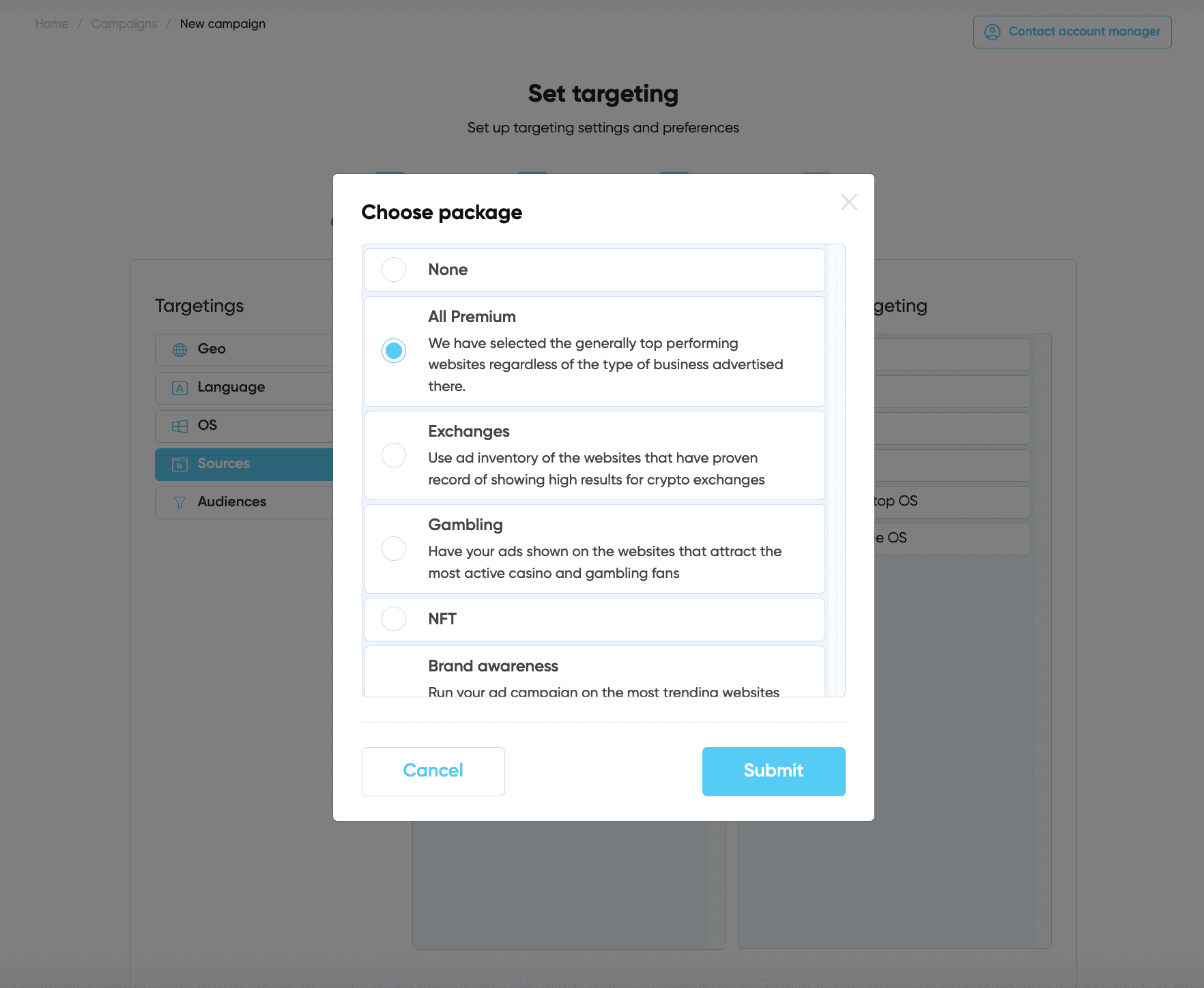
在"来源"部分,我们有"套餐投放"可用。您可以选择最适合您产品的套餐,然后继续其他您可能需要的定向设置。
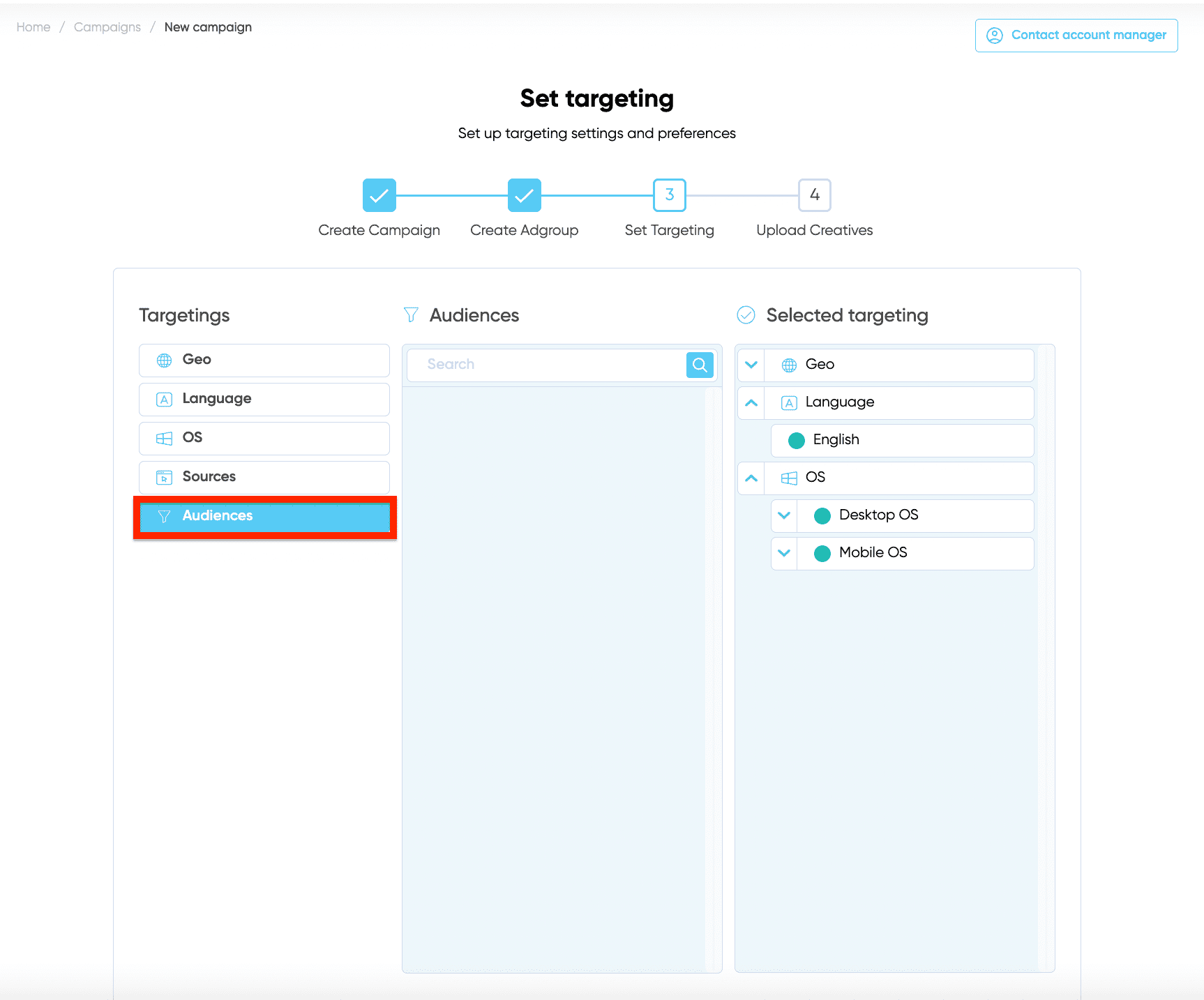
在"受众"部分,您可以为下一个再营销活动添加受众。请注意,此选项仅适用于现有广告主。
受众设置将在以下文章中介绍。
步骤3.2. 设置其他定向选项
现在我们可以转到其他定向部分,这些部分对于成功的受众定向也很重要 - 广告重播、展示时间、预算节奏、频次控制、VPN和数据中心、广告单元格式。
现在向下滚动以继续其他设置:广告重播、展示时间、预算节奏、频次控制、VPN和数据中心以及广告单元格式。
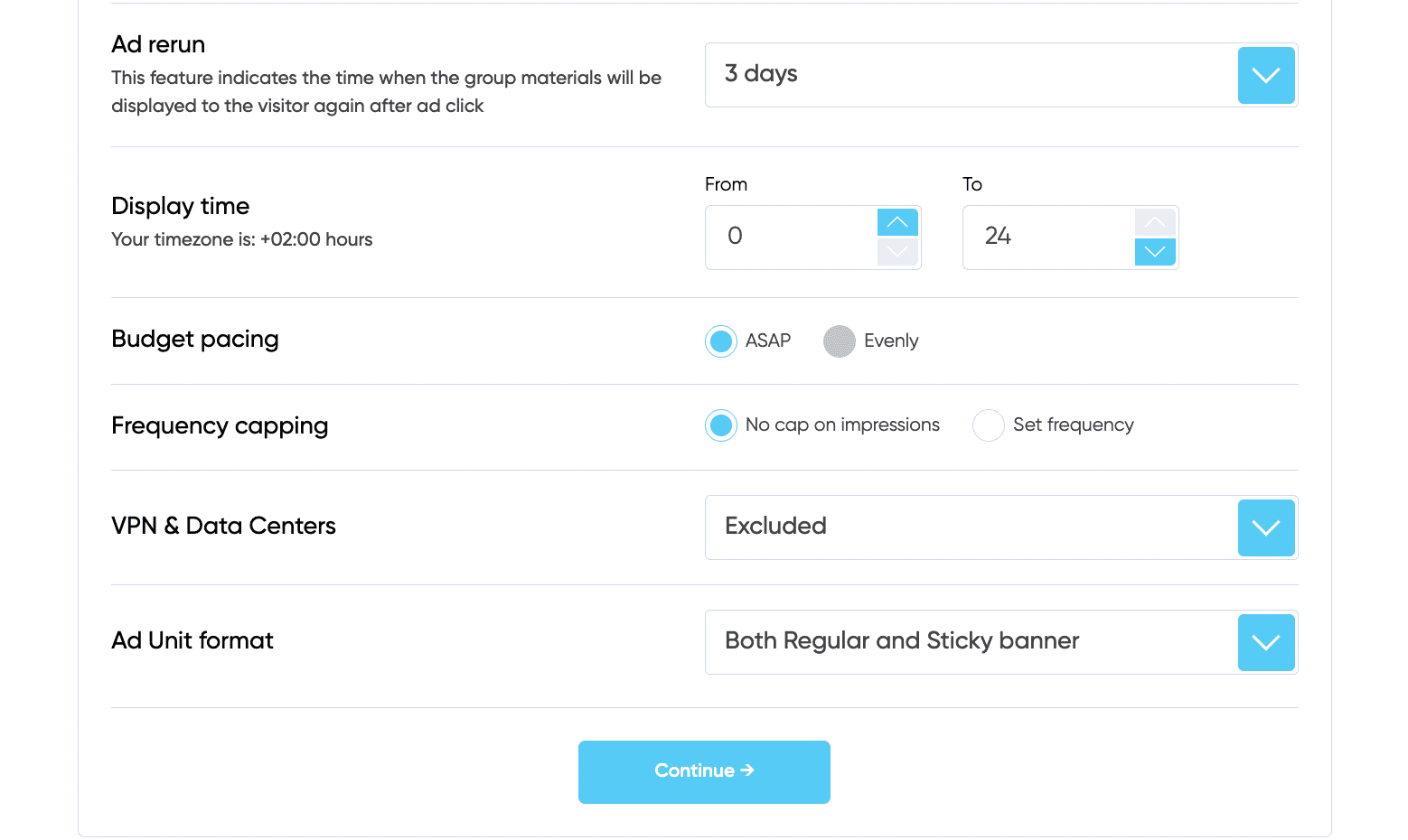
广告重播是用户应该再次看到您的广告的周期。我们建议设置三天,以避免让用户感到烦人或被遗忘。
展示时间是您的广告向观众展示的一天中的时间。请注意,它与UTC 0时区一致。
另外,请注意预算节奏,如果您希望每日预算在24小时内均匀分配,请选择"均匀"。您的每日预算应至少为50美元。如果不是,默认情况下将应用ASAP。

重要设置之一是频次控制。此设置确定每个横幅或整个广告活动向唯一观众显示的频率。请注意,对于CPM流量,我们建议上限为20。
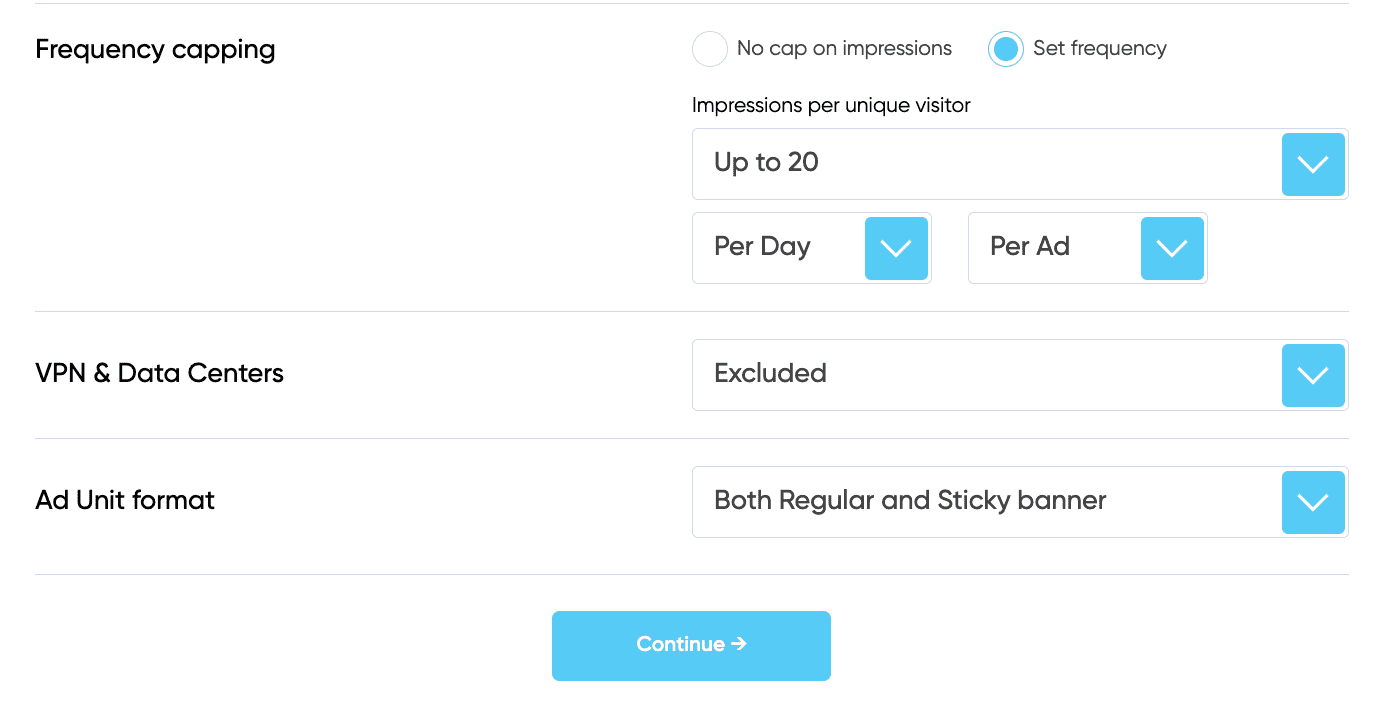
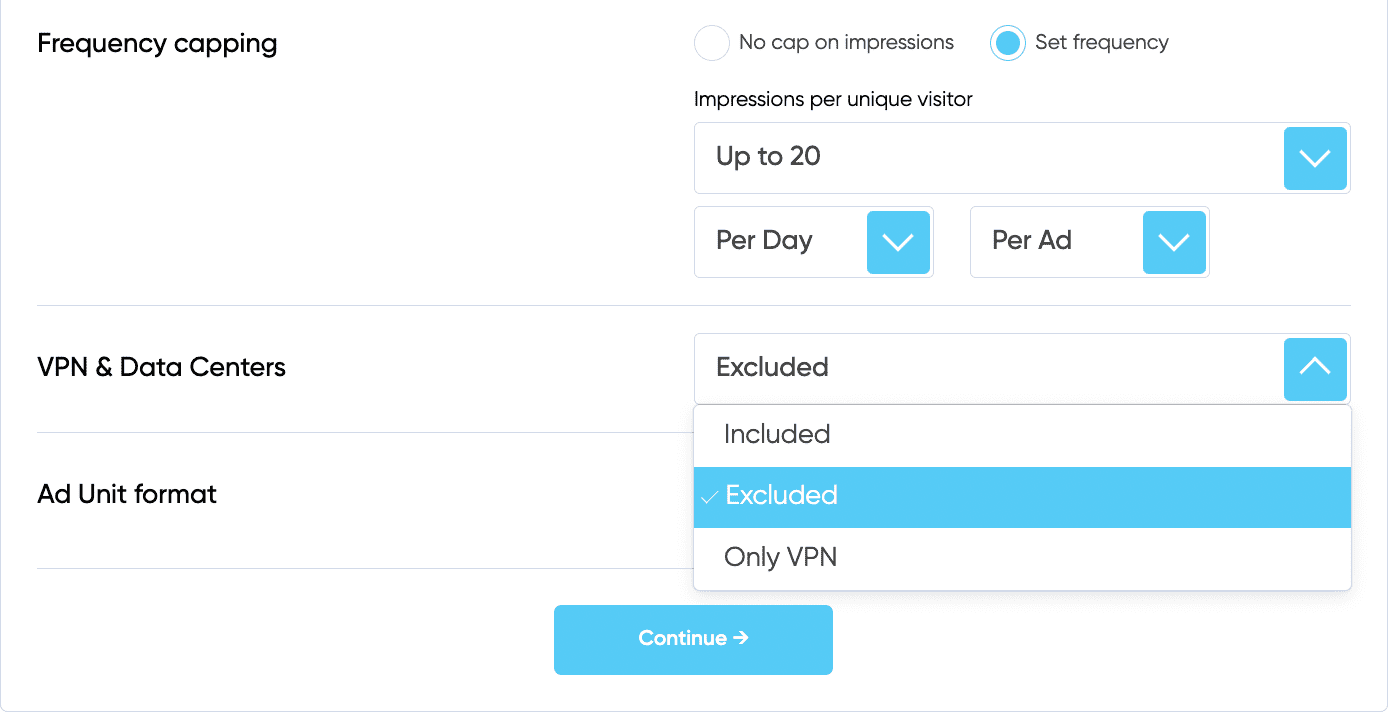
下一个是VPN和数据中心。使用此设置,您可以包含或排除使用上述服务的用户。
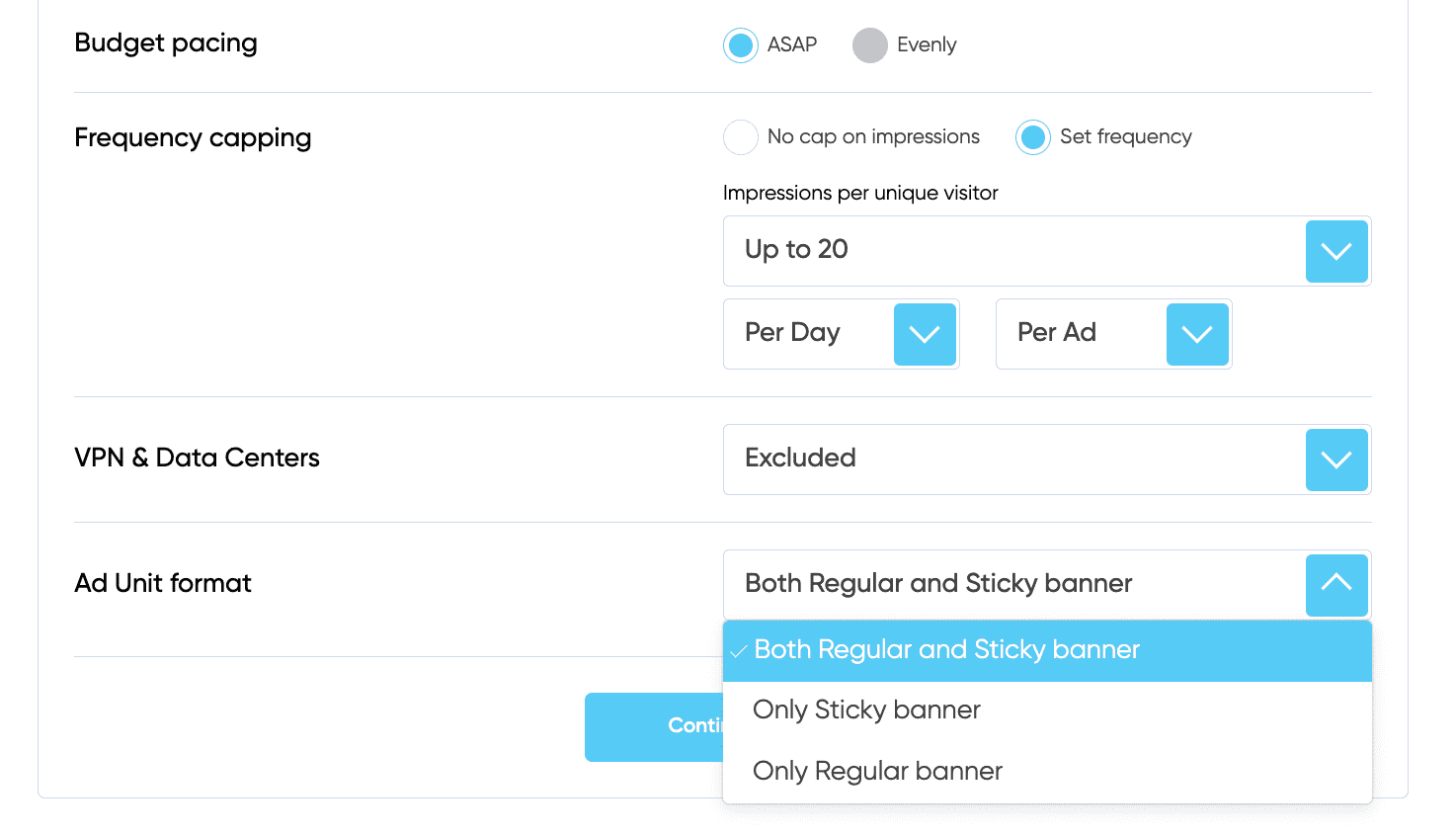
最后但同样重要的是广告单元格式。在这里,您可以选择将放置广告的广告单元类型。
我们建议同时选择常规和粘性横幅,这样您的广告将更容易被受众注意到。
步骤4. 上传创意
最后一步是上传创意。返回您的广告组,进入它并点击创意选项卡。然后选择"添加创意"选项。
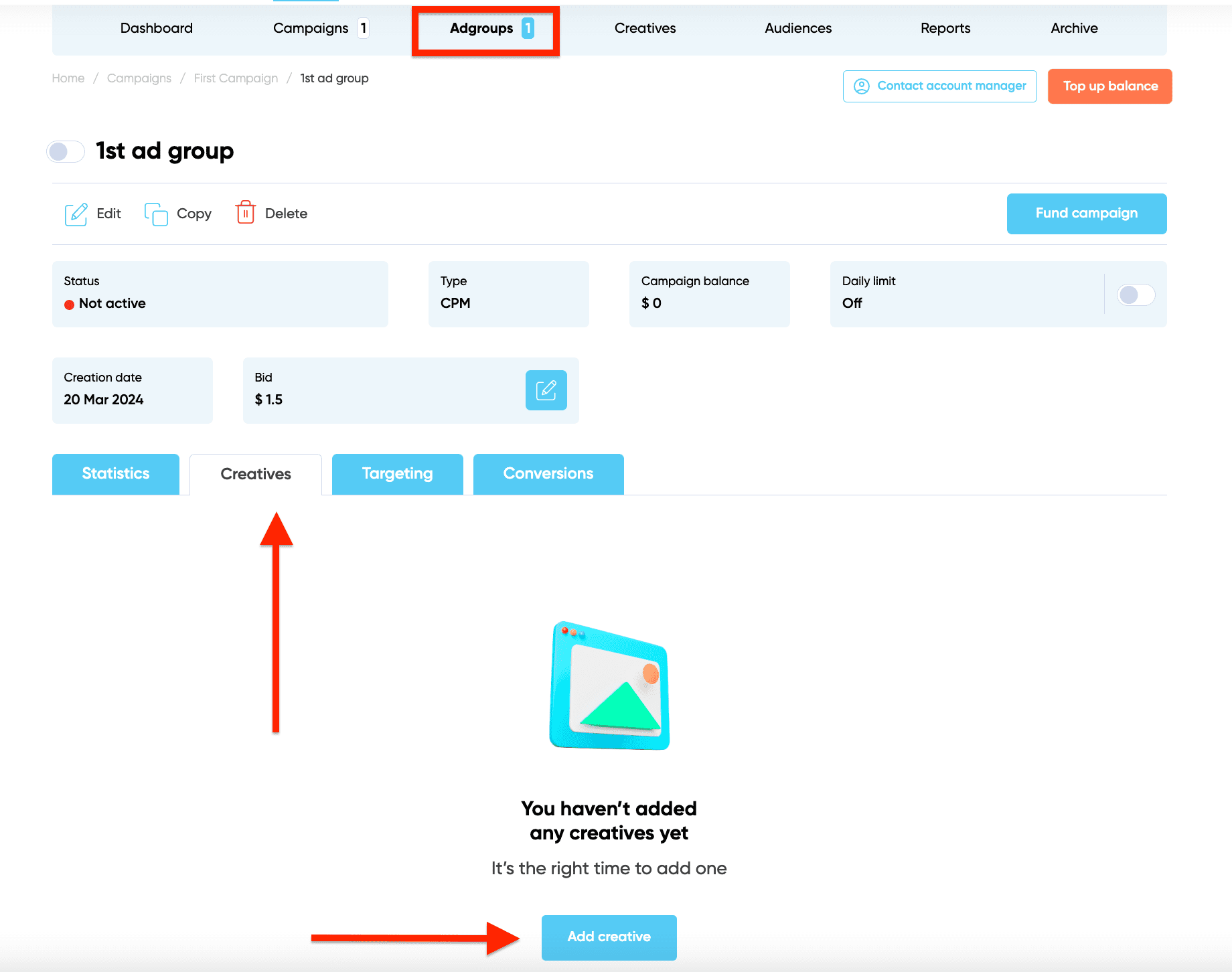
展示广告是目前唯一可用的选项。
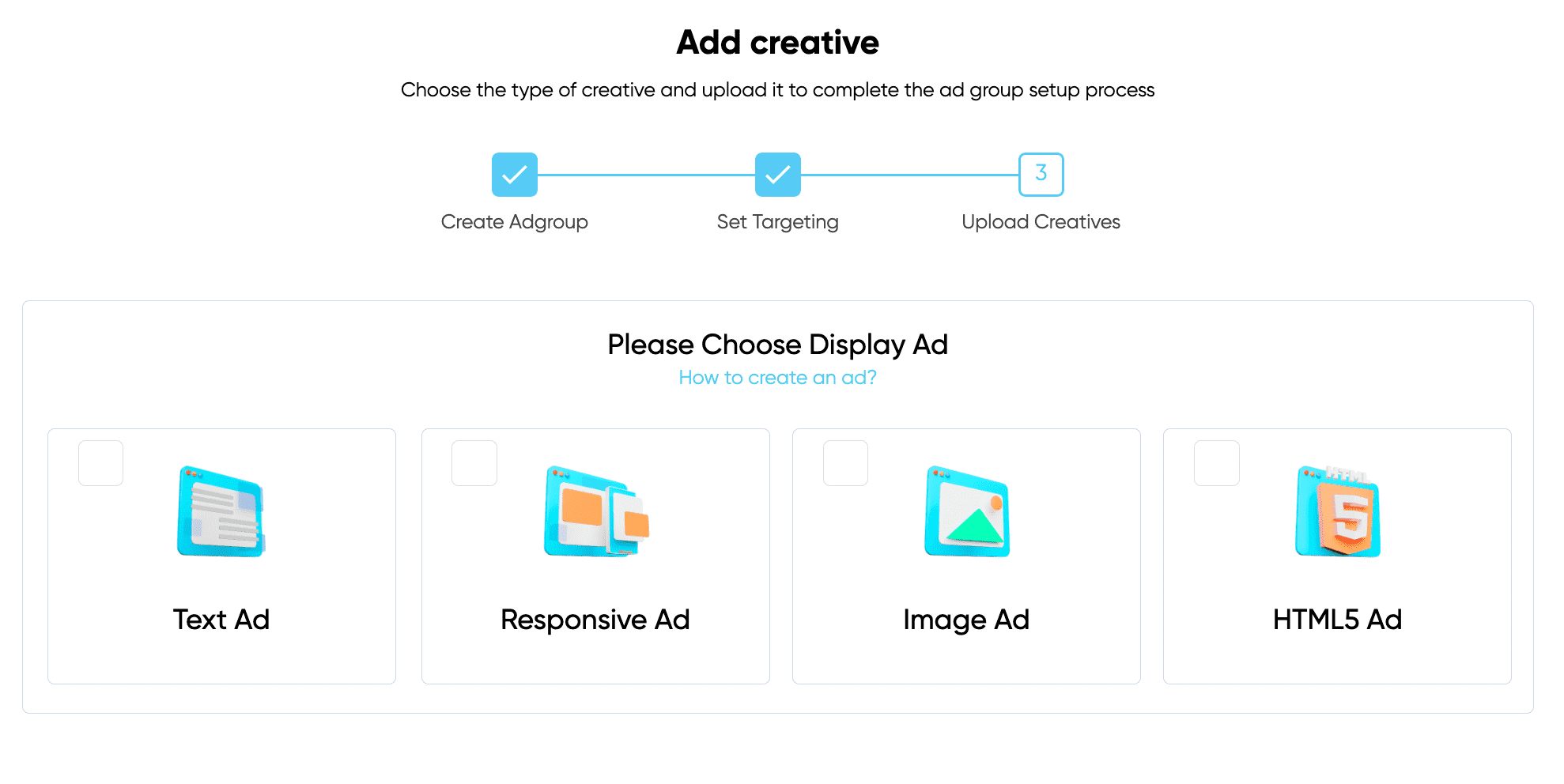
步骤4.1. 选择横幅类型
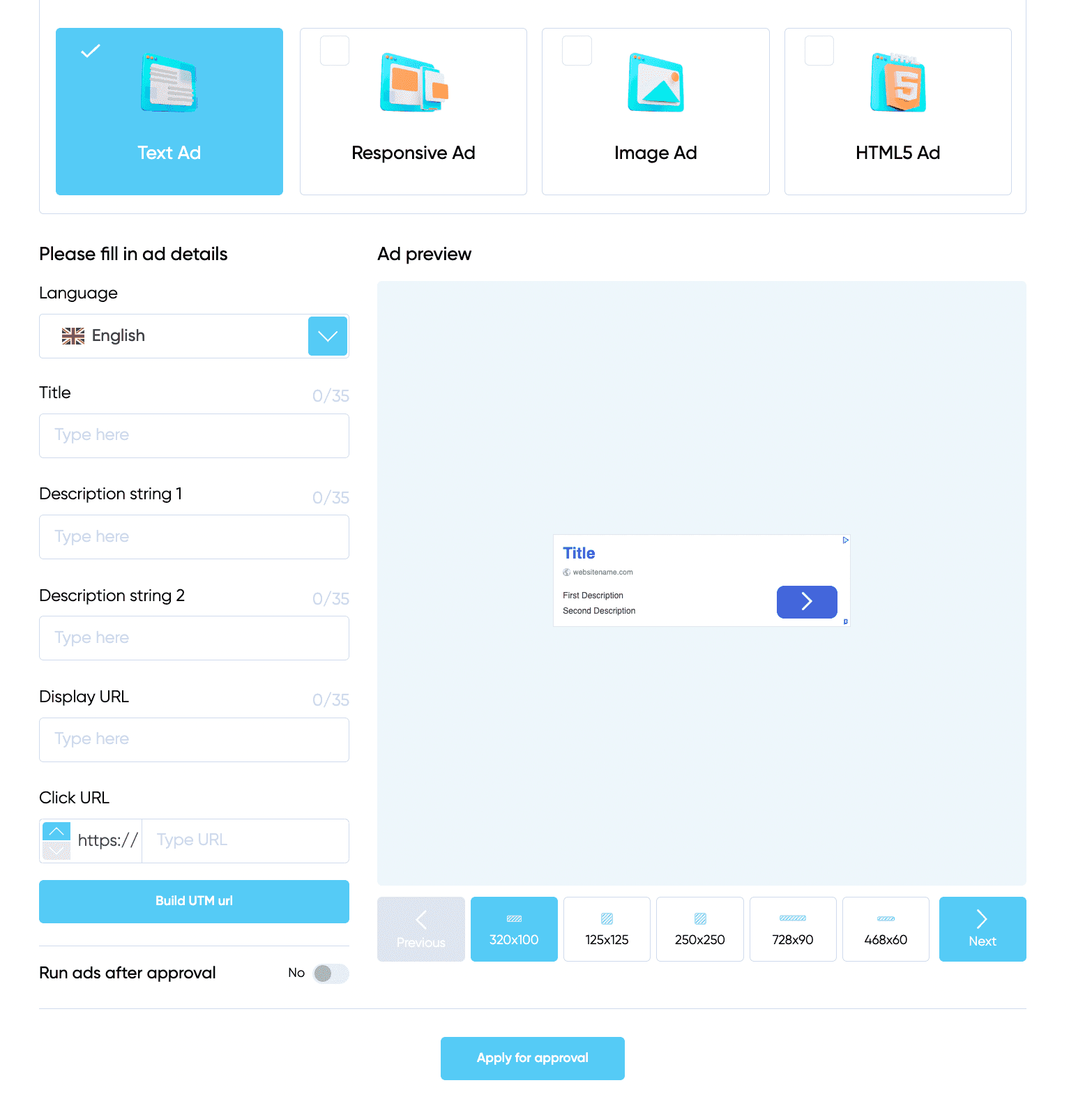
文字广告
您可以选择文字广告、自适应广告、图片广告、html5横幅和Playable广告。对于文字广告,填写请求的字段并按"申请批准"。
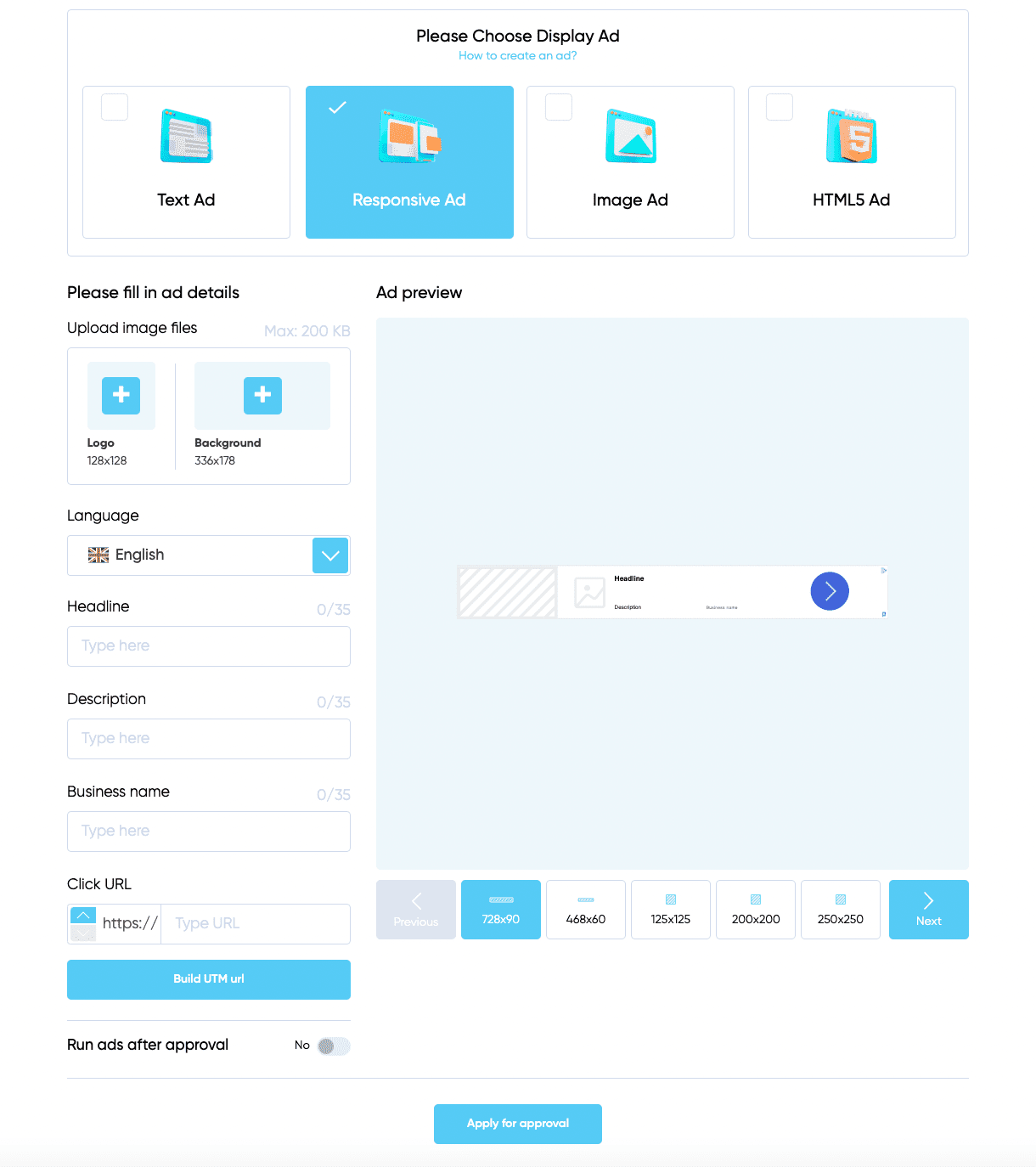
自适应广告
自适应广告涵盖所有可用的横幅尺寸。它由徽标和背景以及文本字段组成。添加图片,填写文本并按"申请批准"。
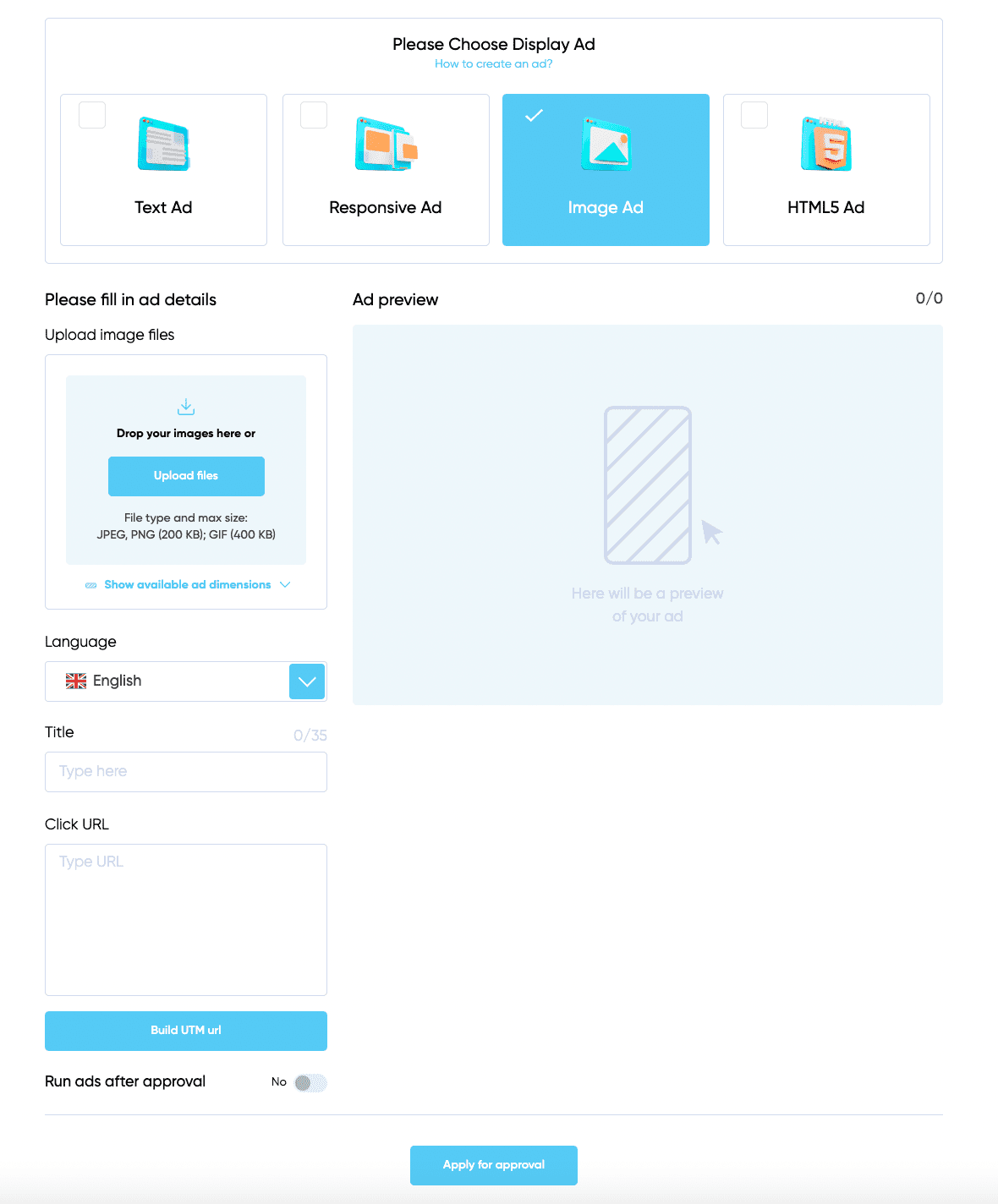
图片广告
添加图片广告非常简单。只需下载横幅,静态或动态,然后按继续。您可以轻松找到我们的常见问题部分中关于尺寸和格式的要求。
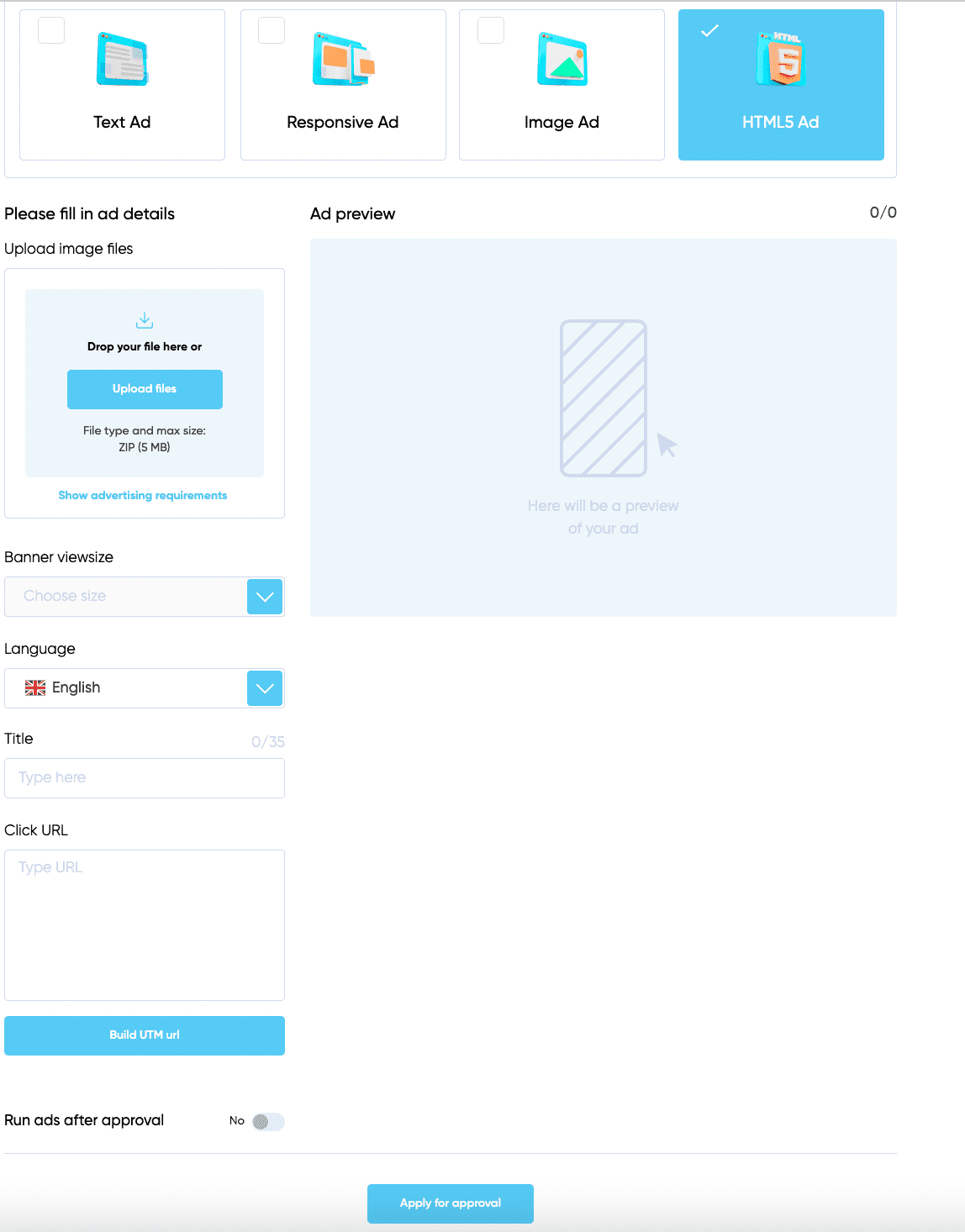
HTML5横幅广告
接下来打开html5横幅部分。它们也很容易添加。上传包含横幅的文件夹,选择适当的尺寸并添加URL。不要忘记按"申请批准"。
您将在这里找到此类横幅的要求
Playable广告
如需互动创意,请使用Playable广告部分。上传包含index.html与Bitmedia SDK的ZIP,然后按"申请批准"。
技术要求与SDK约定(Bitmedia.ready / Bitmedia.exitClick)见这里
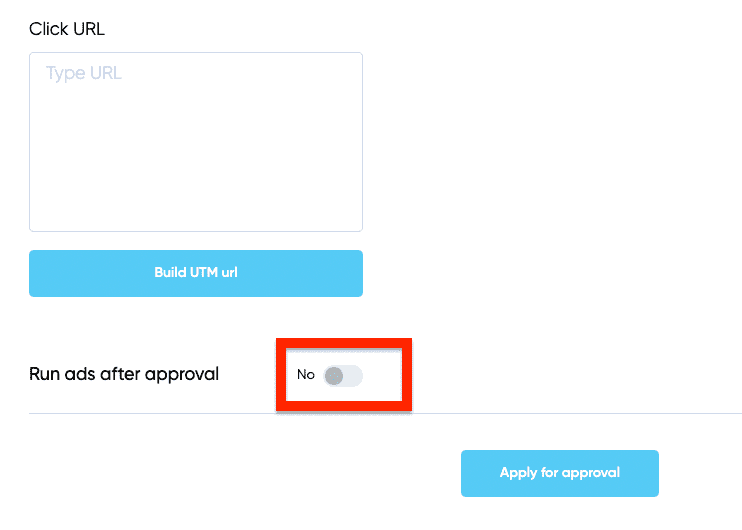
对于所有广告类型,您还可以启用"批准后运行广告"设置,这允许您的广告在审核后自动激活,前提是您的广告活动已经充值。
步骤5. 充值账户
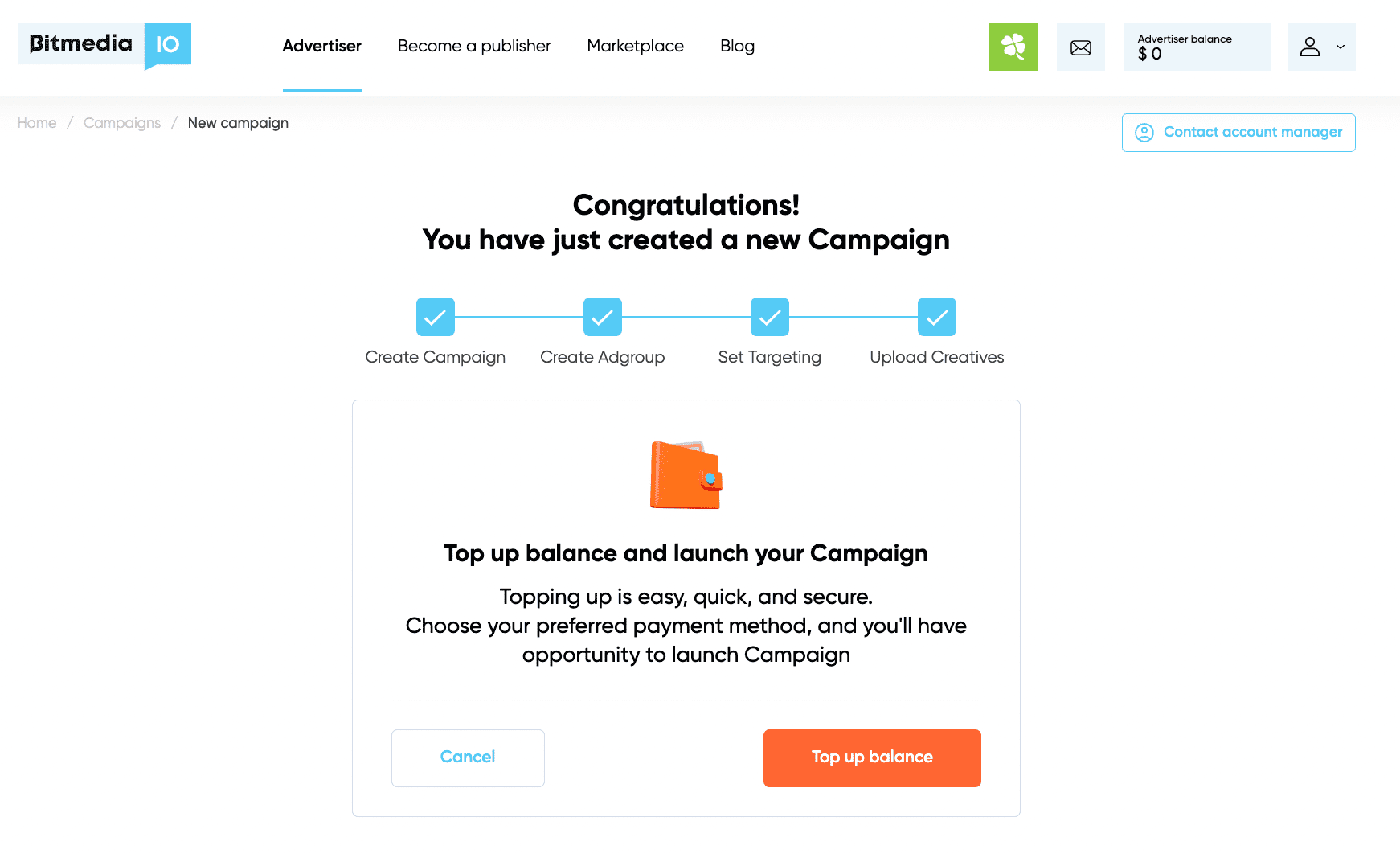
最重要的步骤之一是通过点击"充值余额"按钮为您的账户充值。在那里,您可以选择将资金存入您的主余额或直接存入您的广告活动。请注意,只有已充值的广告活动才能被激活。
步骤6. 在创意部分显示
在广告活动菜单中,您有一个单独的创意选项卡。在这里,您可以在显示之前检查URL和资源。每个广告都由我们的团队审核,当它发生时您总是会收到通知。只要广告获得批准,您就可以开始向我们的受众展示它。
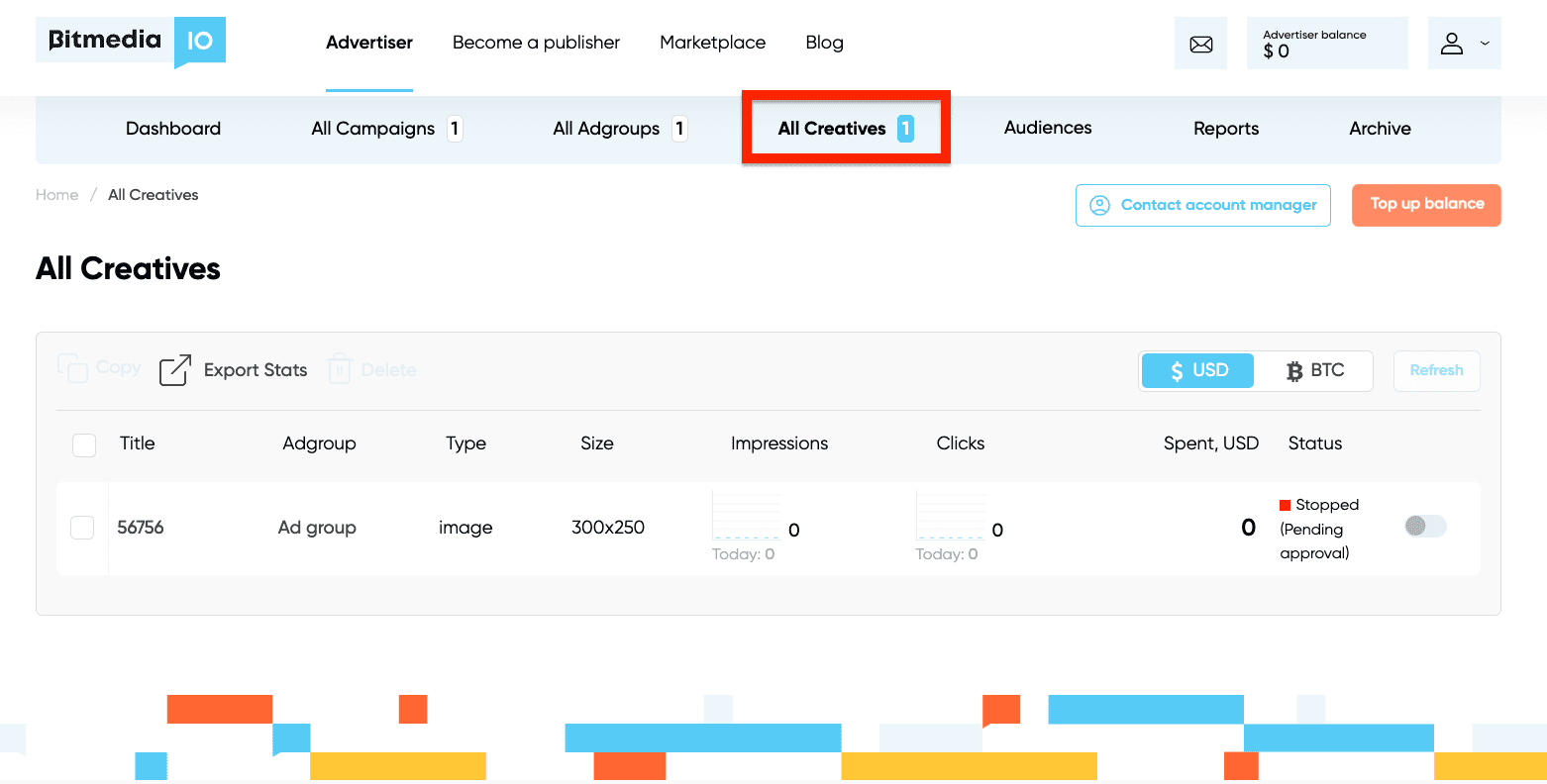
如果您想添加更多横幅,请选择适当的广告组,转到创意选项卡并按+"添加创意"。
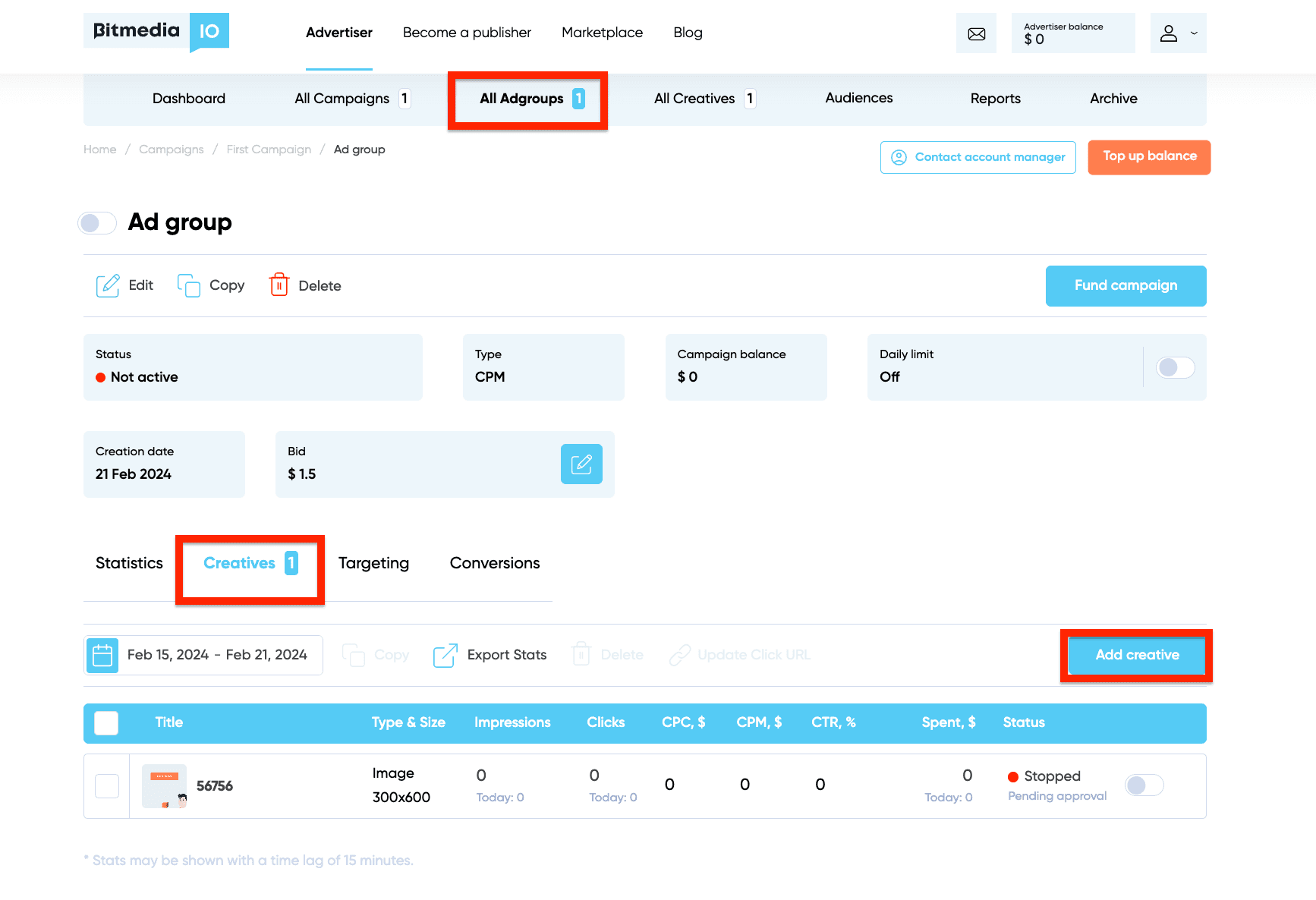
您也可以选择复制现有资源之一并将其用作新创意。如果您决定复制现有横幅,您可以根据需要重命名或修改它。
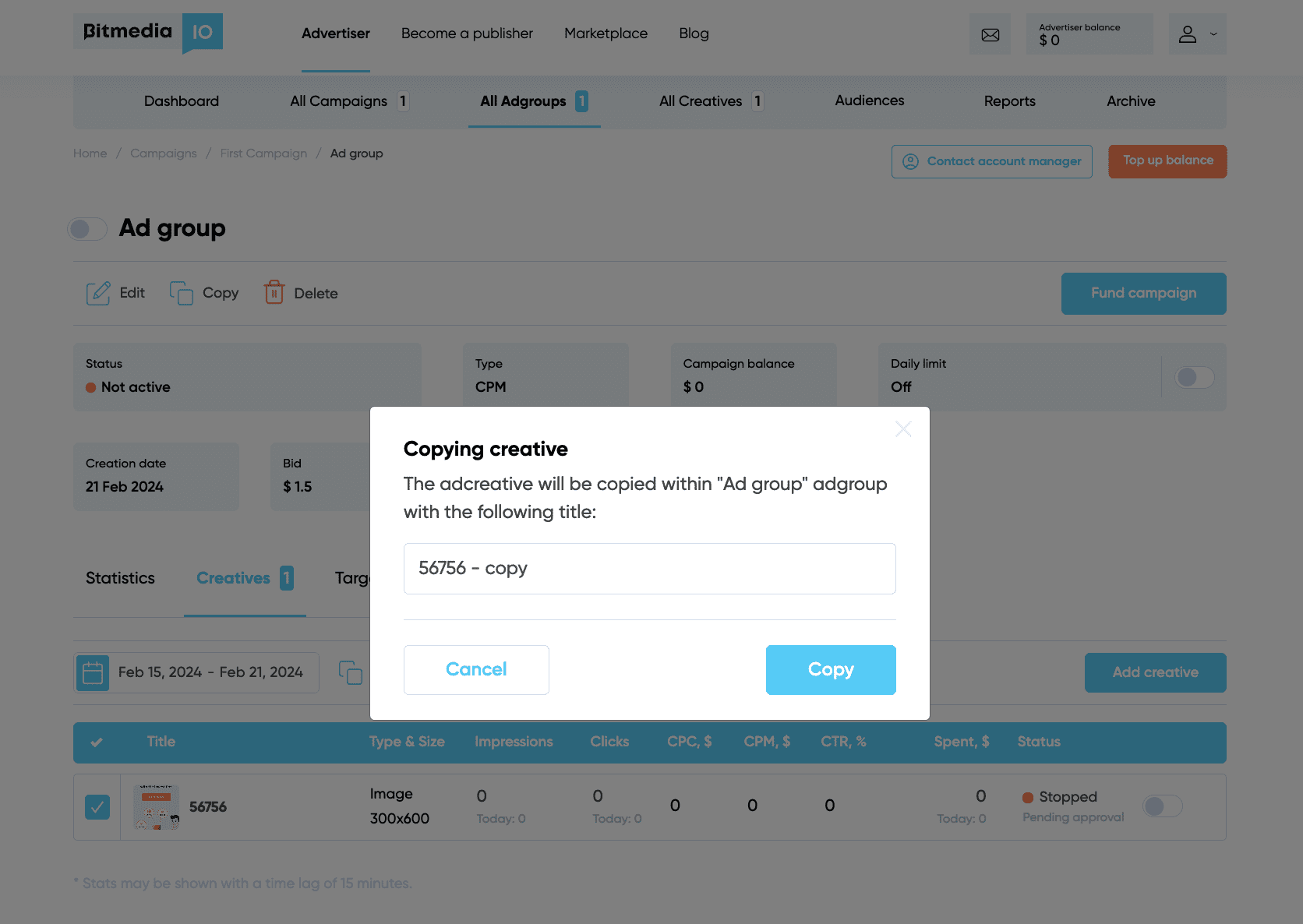
我们为创意添加了复制选项
- 对于广告组:转到广告活动选项卡并选择适当的
- 对于广告活动:只需选择您要复制的元素并按复制。您可以轻松重命名或修改复制的组件。
这些是创建广告活动的必要步骤。请注意,我们的客户经理随时可以在每个步骤为您提供帮助。如果您有任何问题,请随时联系我们:[email protected]。