

如何在广告主仪表板中追踪转化 — 分步指南
在 Bitmedia.io 仪表板 中追踪转化,是广告主衡量加密横幅广告活动成功与否的重要指标。
为什么需要追踪转化?
此功能对注重效果的广告主至关重要,他们希望追踪购买流量带来的目标行为,从而尽可能高效地优化来自不同来源的流量采购。
例如,我本月的目标是以1000美元预算带来100名新客户。我的目标行动是网站注册,因此最高可接受成本是10美元/注册。基于这一初始数据,我在Bitmedia.io平台设置了“注册”类型的转化,并开始从上百个网站购买流量。花掉首个100美元后,我停下来分析结果,发现A站注册成本均值5.4美元,低于10美元上限,可以接受;
还有B站,注册很多但均值11美元,略高于上限,我要么暂时不动,希望其他站点的低价能拉低整体均值,要么把出价下调10-15%减少购买,或按国家/浏览器优化并关闭拖累效果的来源;
最后是C站,均值18美元,远超预期,我会直接停掉。如此完成第一轮优化,再用下一笔100美元继续,并持续收窄到最合适的受众,最终用1000美元至少获得100个新客户。
如何开启转化追踪
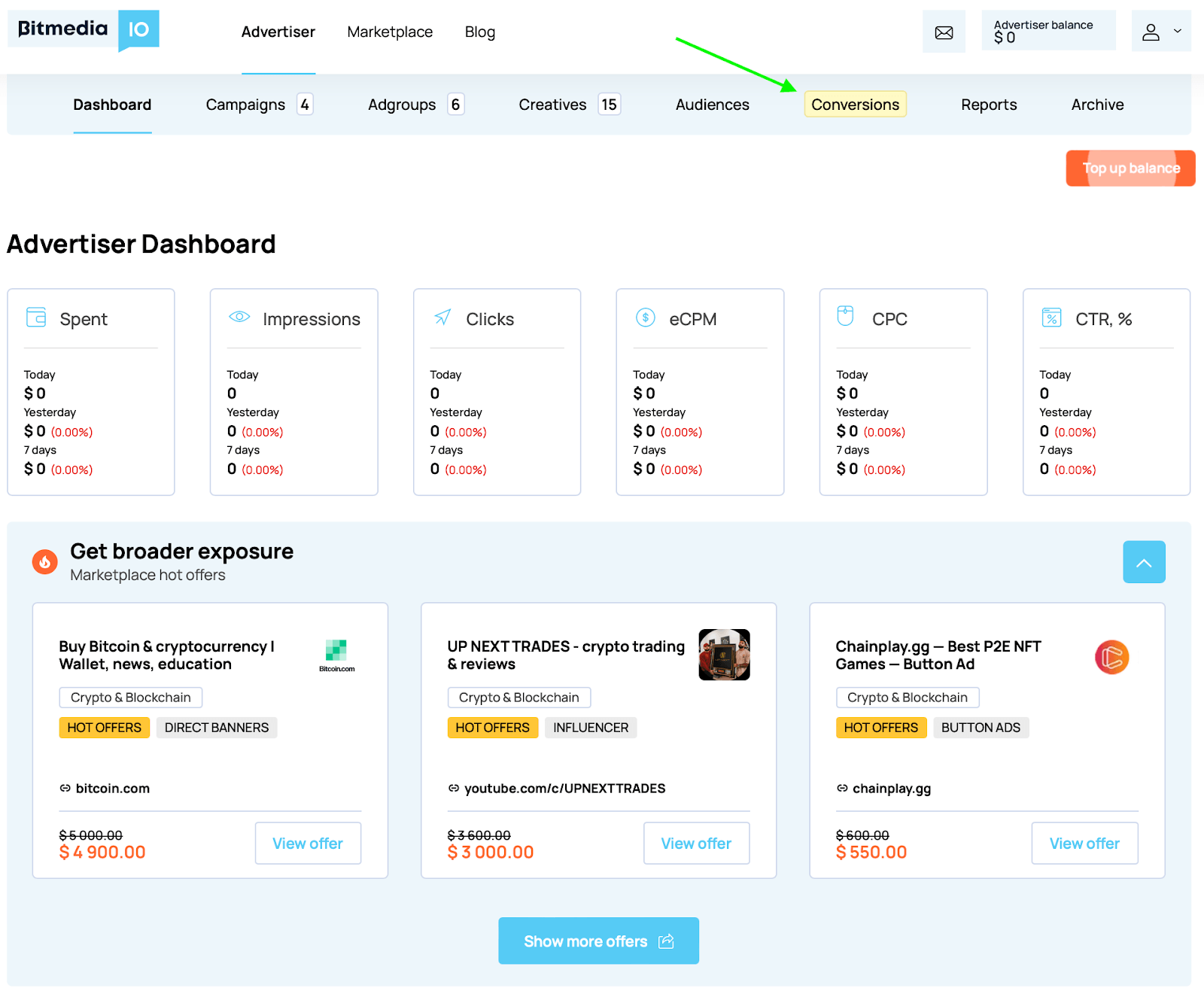
在广告主账户首页(Advertiser’s Dashboard)找到 Conversions 版块并点击:
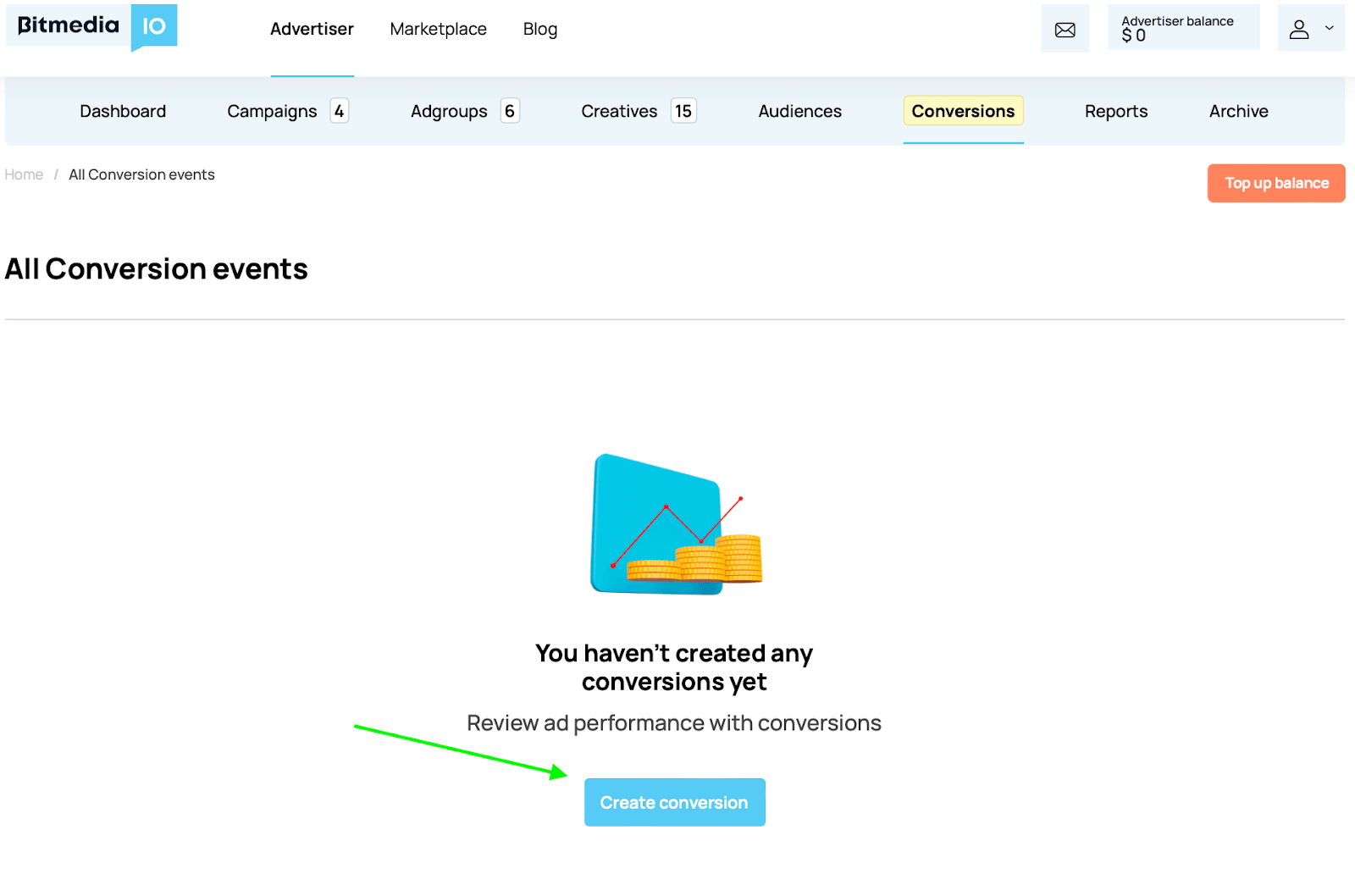
如果该账户尚未创建转化,您会看到 Create conversion 按钮,点击它。
接下来看到一个创建 新转化 的空表单,需要填写:
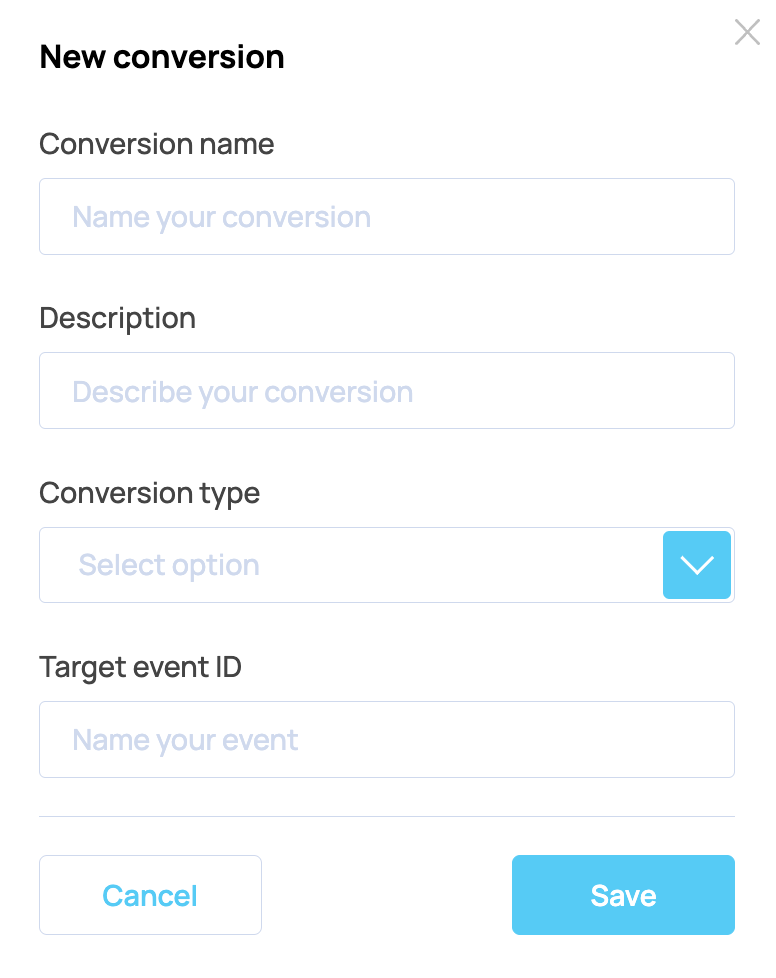
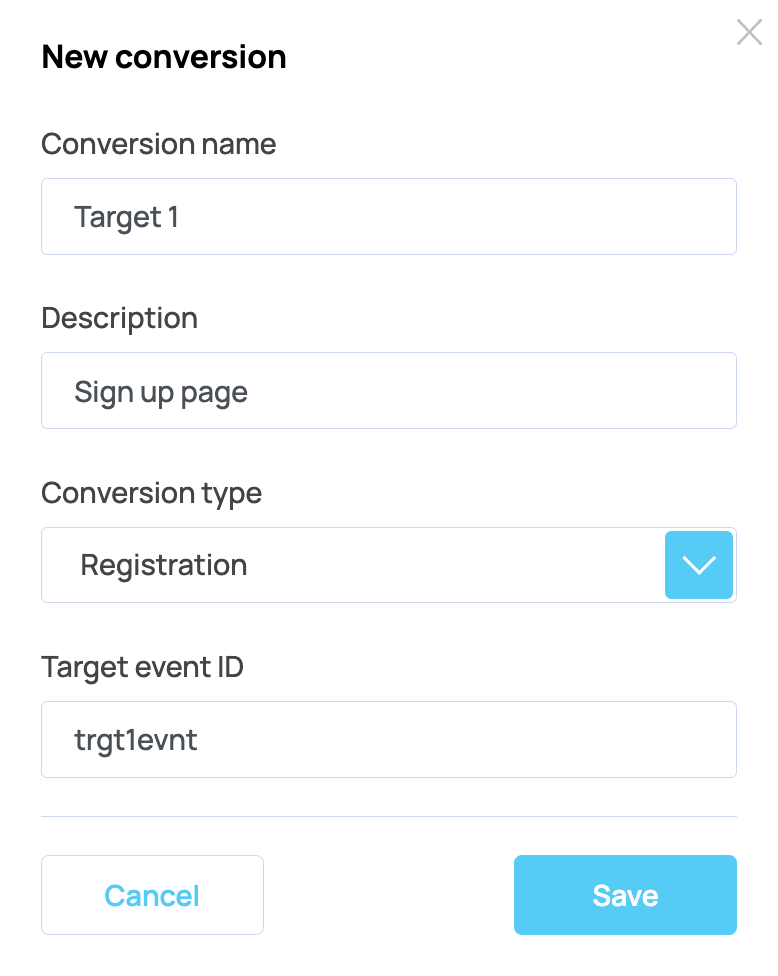
- 转化名称 - 任意名称;
- 描述 - 任意补充说明;
- 转化类型 - 4种可选:Landing view、Registration、Purchase、Custom(若前面不适用);
- 目标事件ID - 任意字母数字ID。
点击 Save 保存。
此时能看到新建转化,状态是 Stopped。
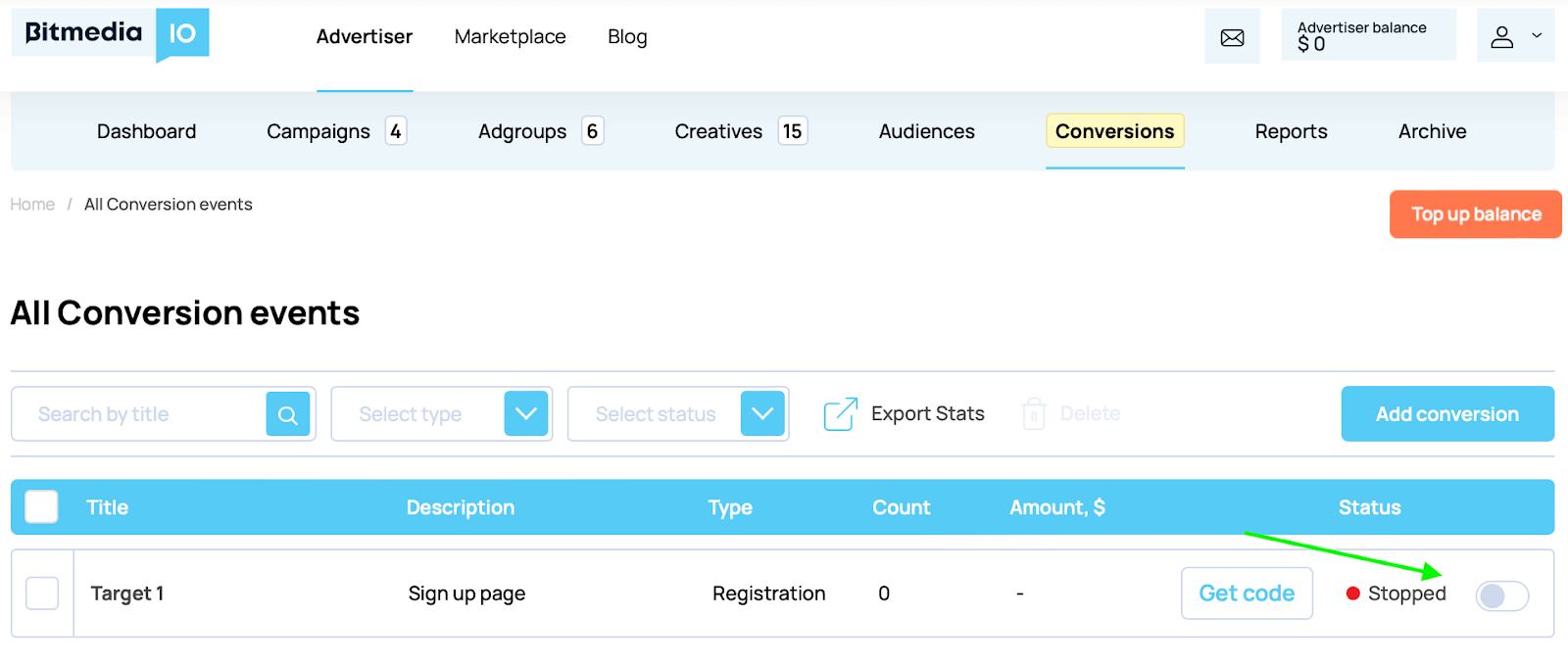
如何激活转化追踪
点击状态 Stopped
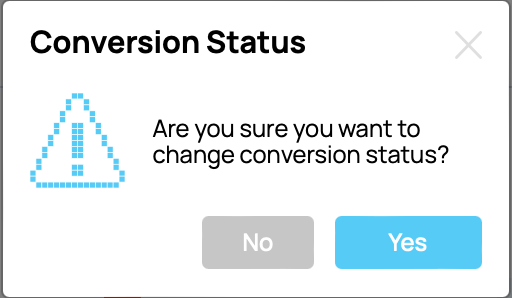
在状态变更提示页点击 Yes 以激活转化。
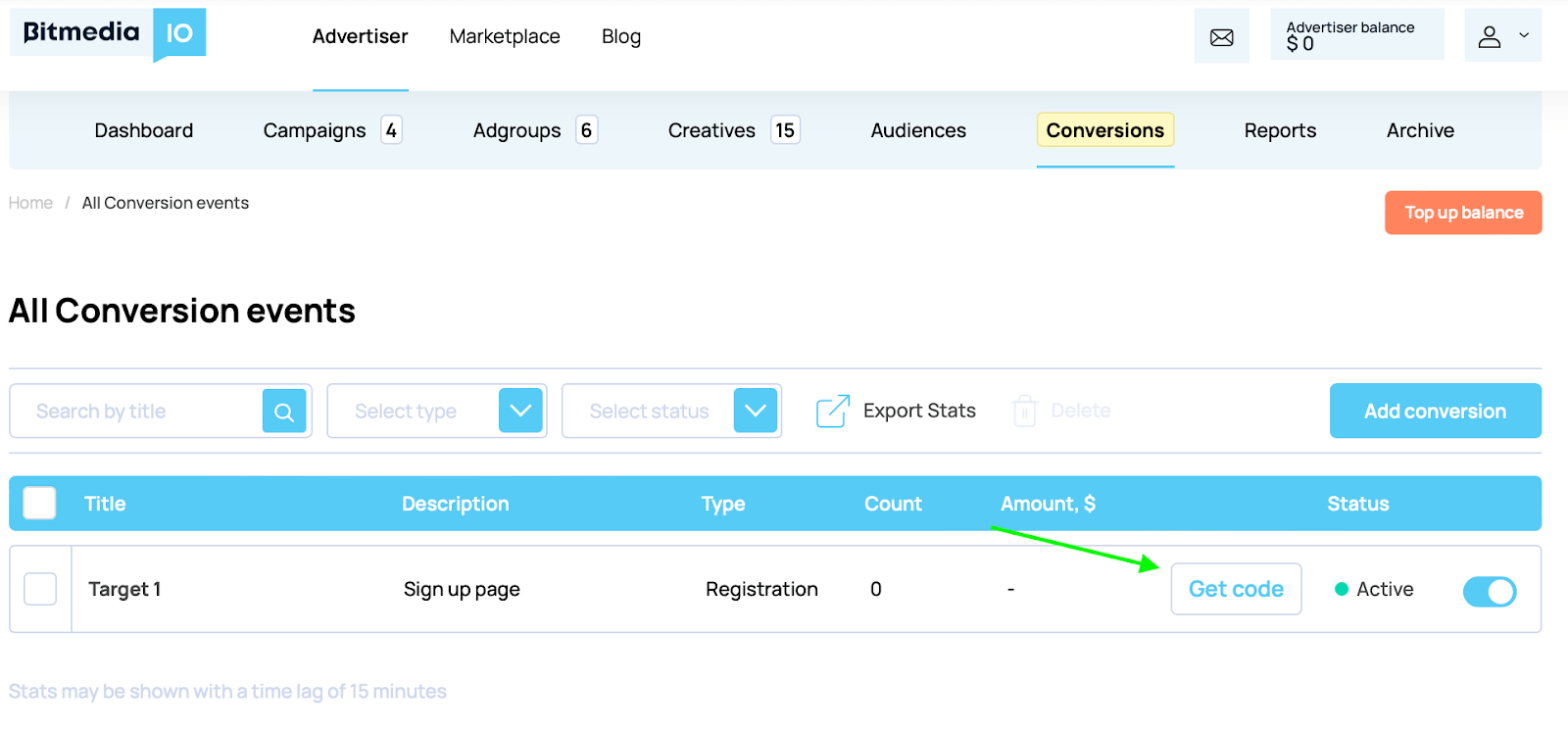
现在转化已变为 Active,可使用。接下来需要集成代码,点击 Get code 获取。
下一屏会看到3段可复制的代码。
我们只需其中两段,哪两段?
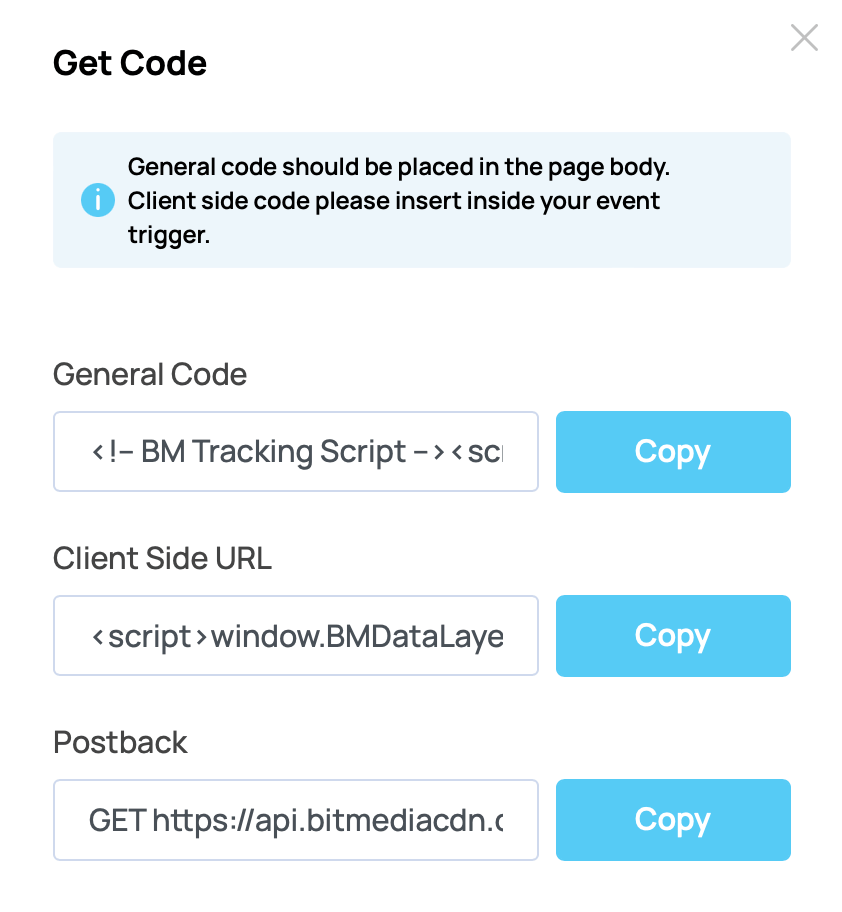
第一,拿到 General Code ,按提示应部署在网站所有页面,在 <body> 开头位置,便于用户后续完成目标动作。
现在需要决定:
- 若目标动作在站内直接发生(如注册),需要使用 Client Side URL 并插入到确认事件发生后立即的页面;可选地使用已有宏 {ConversionValueUSD} 并替换为您要传递的数值,便于后续优化。
- 若目标动作可能稍后发生(如首存或购买),应使用 Postback code 并集成到后端,在确认目标动作发生时触发。需要将宏 {cookie.bm_click_id} 替换为用户最初从我们平台来到您站点时的点击ID (此 bm_click_id 存在于每个引流到您网站的 Referrer URL 中)。
恭喜,转化上报已成功配置!
接下来看看在哪里查看这些转化的结果。
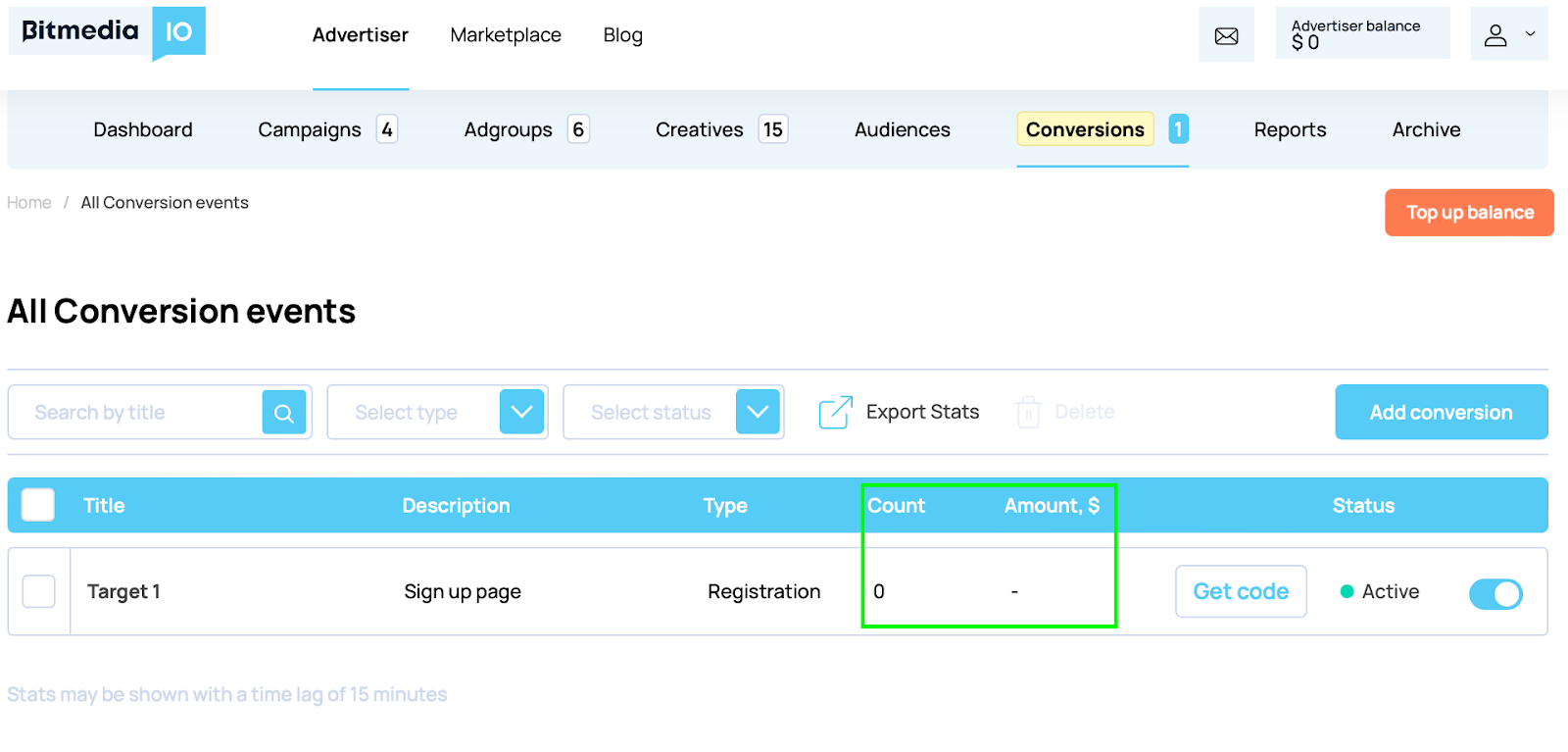
所有转化的汇总信息在 https://bitmedia.io/app/adv/conversions ,即之前创建首个转化的页面。 注意: 列“Count”显示事件总数,列“Amount,$”显示通过 {ConversionValueUSD} 传递的总金额(若已配置)。
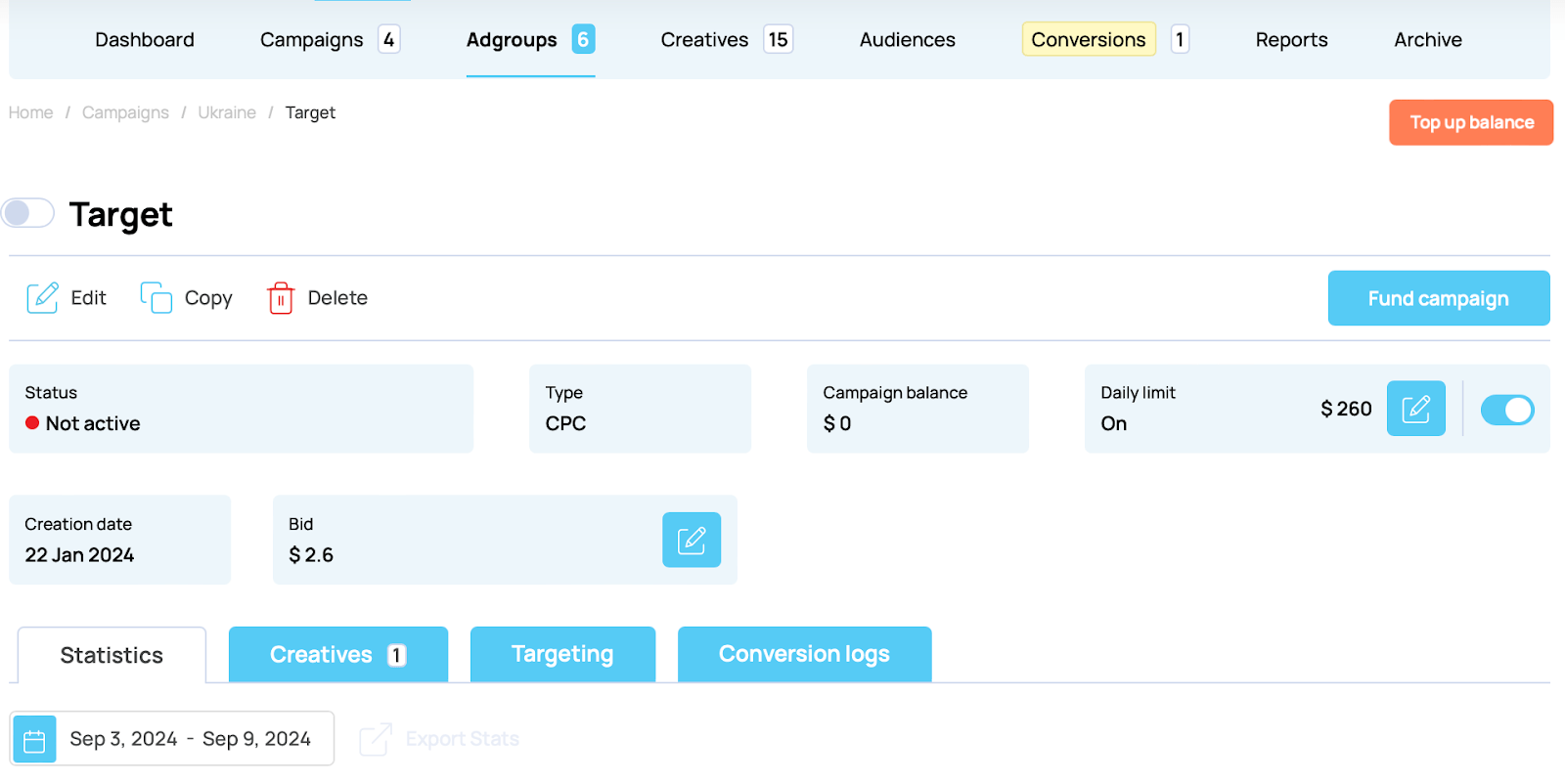
在任意广告组(Ad Group)的 Statistics 选项卡里,有 Statistics by Source
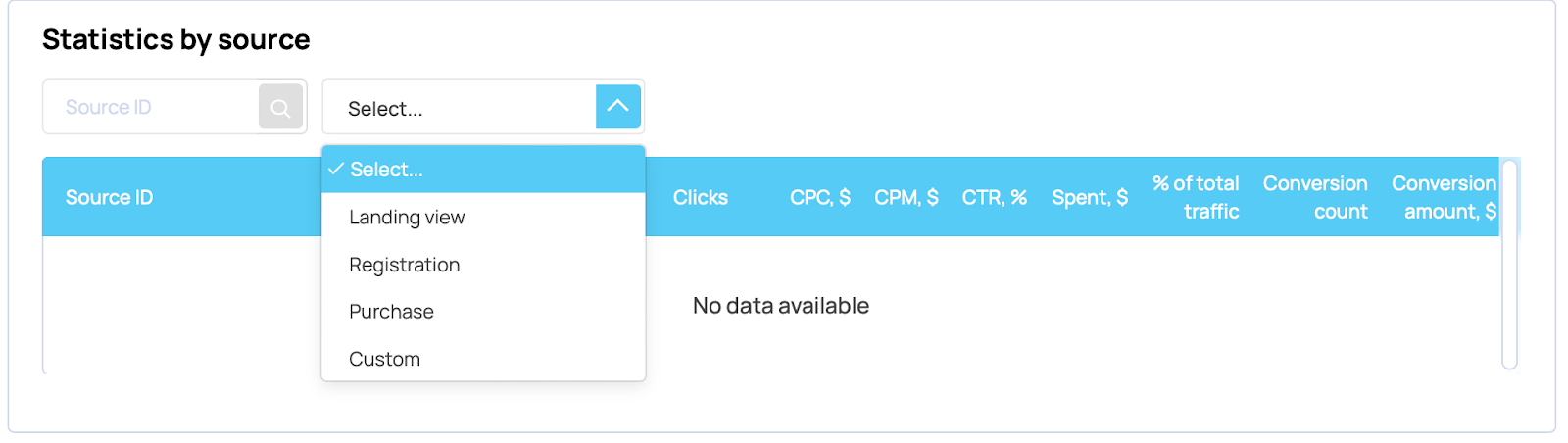
。选择转化类型后,可按 sourceID 查看各指标,如 Impressions, Clicks, CPC/CPM/CTR, Spent 以及转化次数和通过 {ConversionValueUSD} 传递的数值(若已配置)。
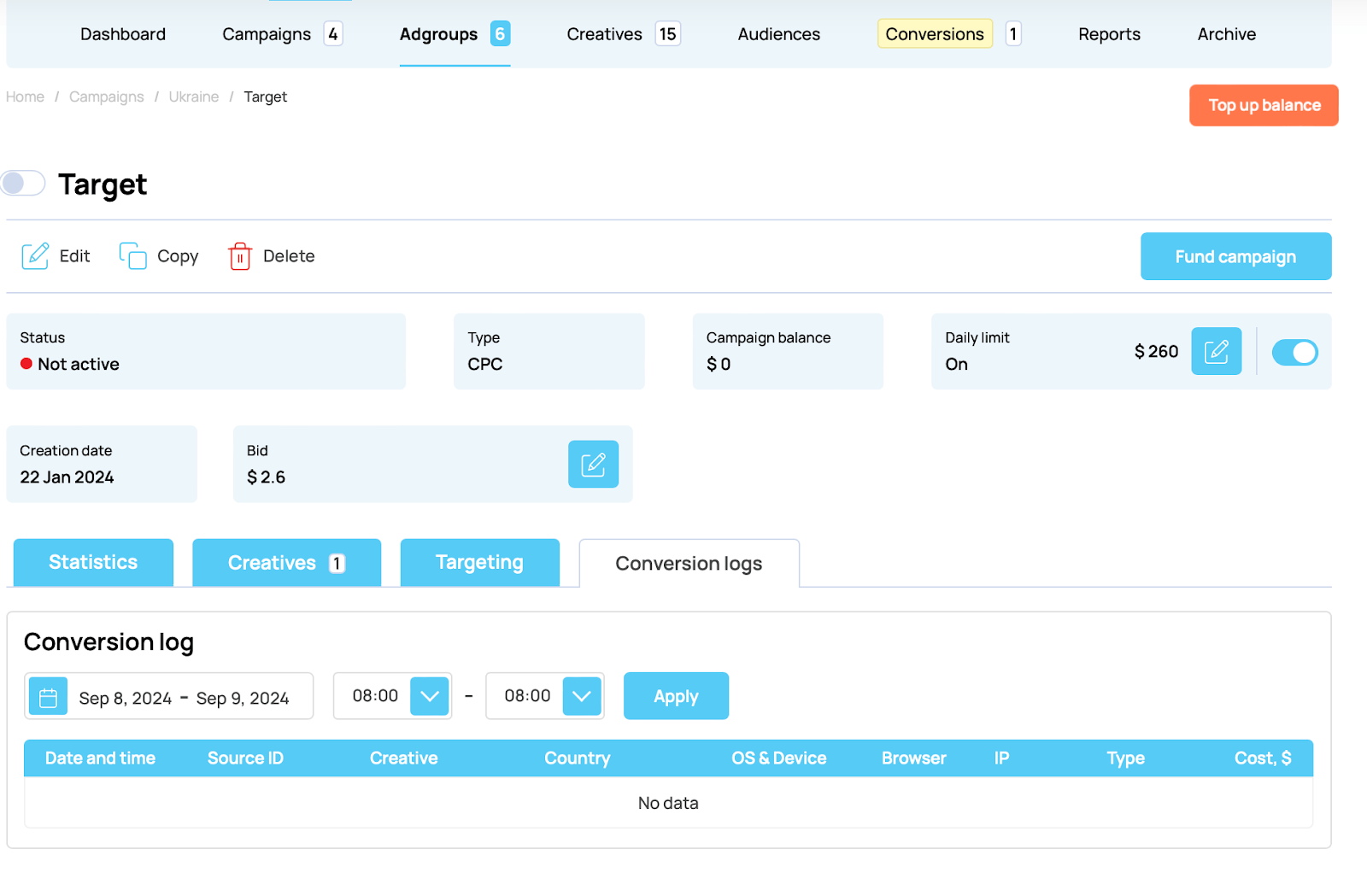
更详细的转化记录在 Conversion logs,包括时间、创意、国家、操作系统、设备类型、浏览器、IP等。
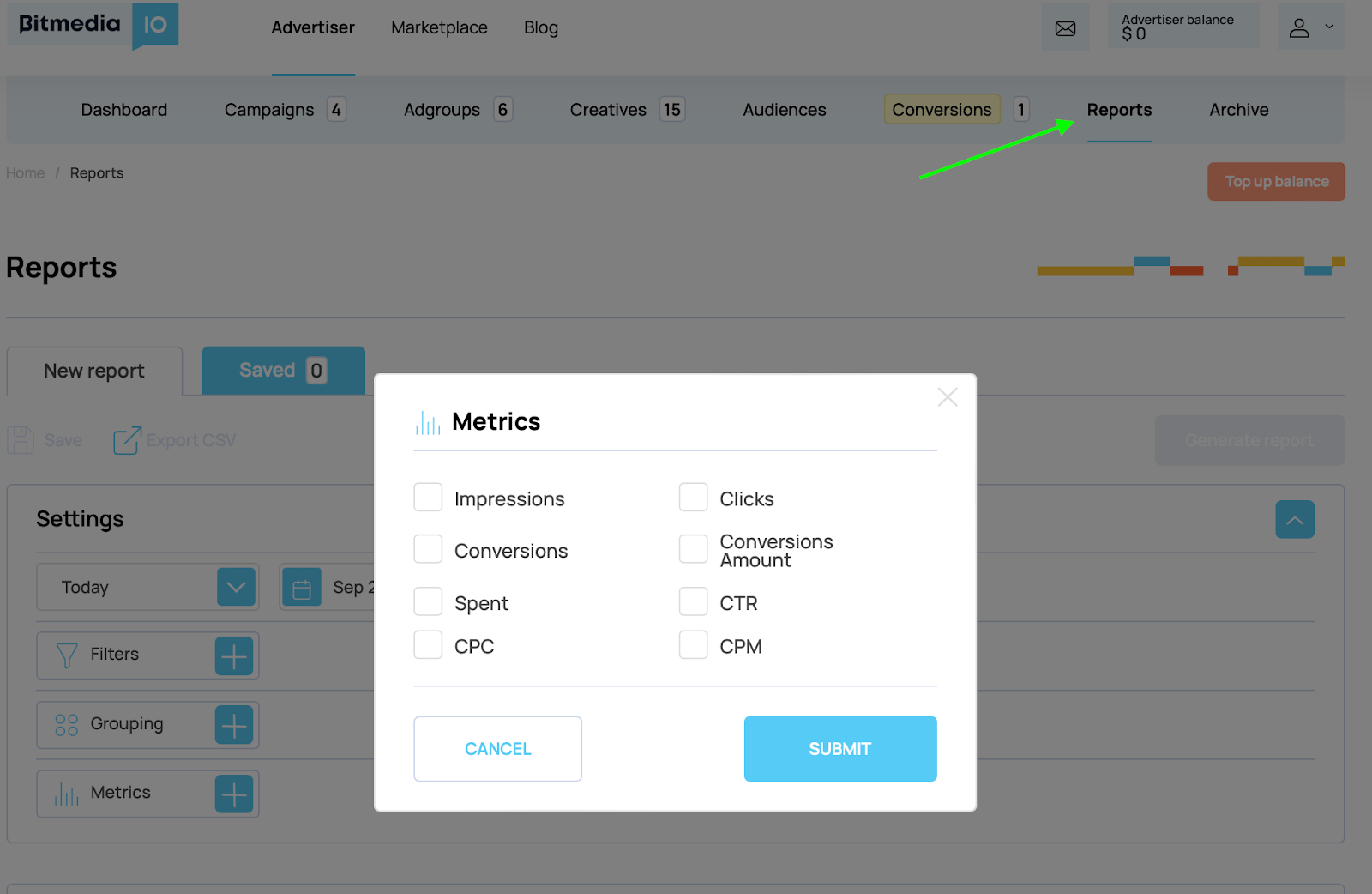
最后,多维分析转化的最有用工具是 Reports,其中关键指标有 Conversions 与 Conversions Amount。
如对转化追踪设置有疑问,请随时联系 Bitmedia.io 客户经理。