

如何将应用添加到Bitmedia发布商网络 — 分步指南
发布商可以通过提供其应用在 Apple AppStore 或 Google Play 的链接,将新来源添加到 Bitmedia 发布商网络。我们的系统会验证这些链接以确保其合法且指向实际应用。验证过程包括检查商店的真实性以及应用链接的可访问性。一旦通过验证,该来源将在我们的数据库中标记为“应用内”,从而为在此来源下创建的广告块生成专用的应用内广告单元代码。
以下是将您的应用提交到 Bitmedia.io 的详细指南
如何将应用申请为 Bitmedia 发布商网络的应用内广告
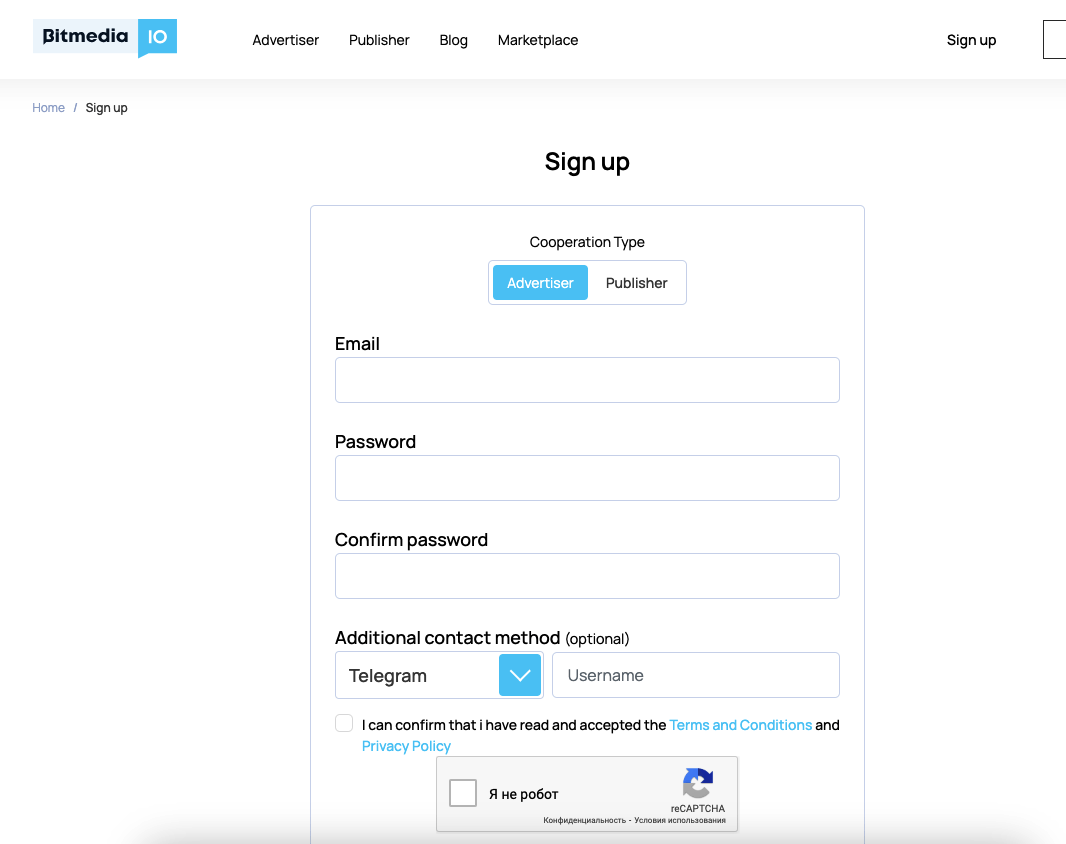
1. 注册 / 登录
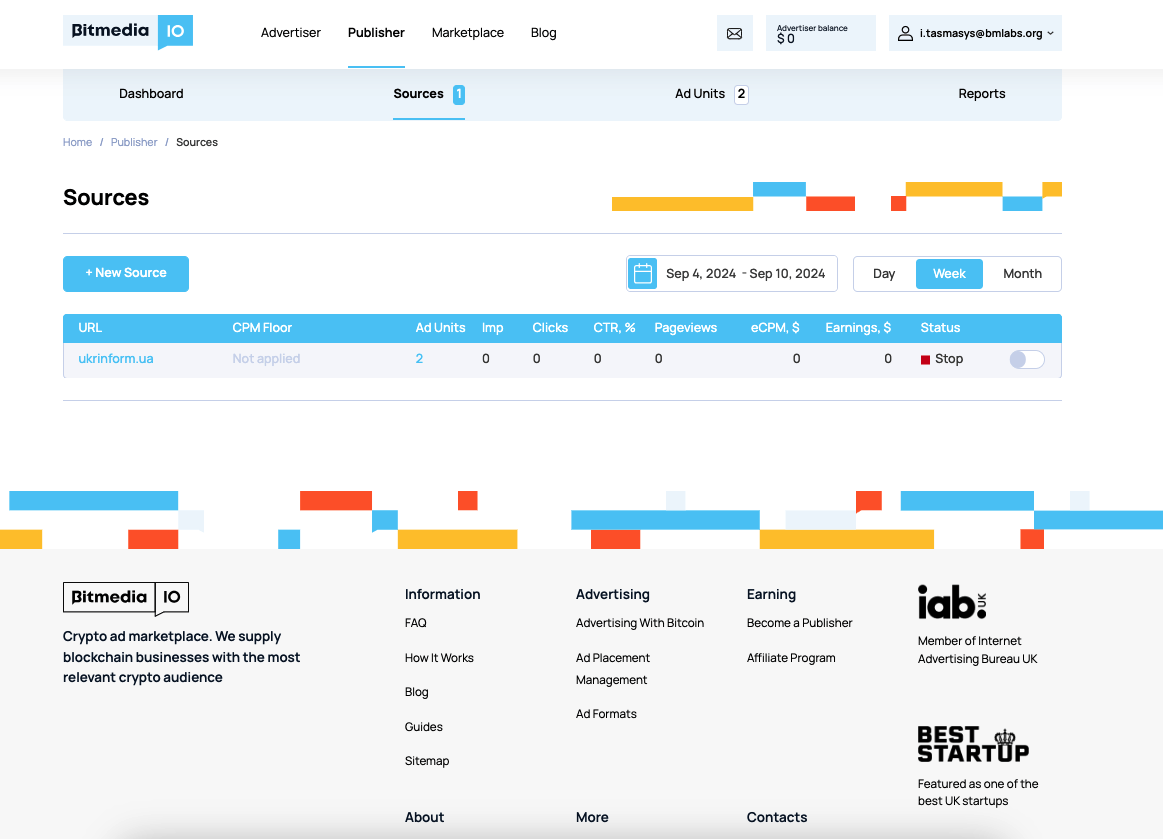
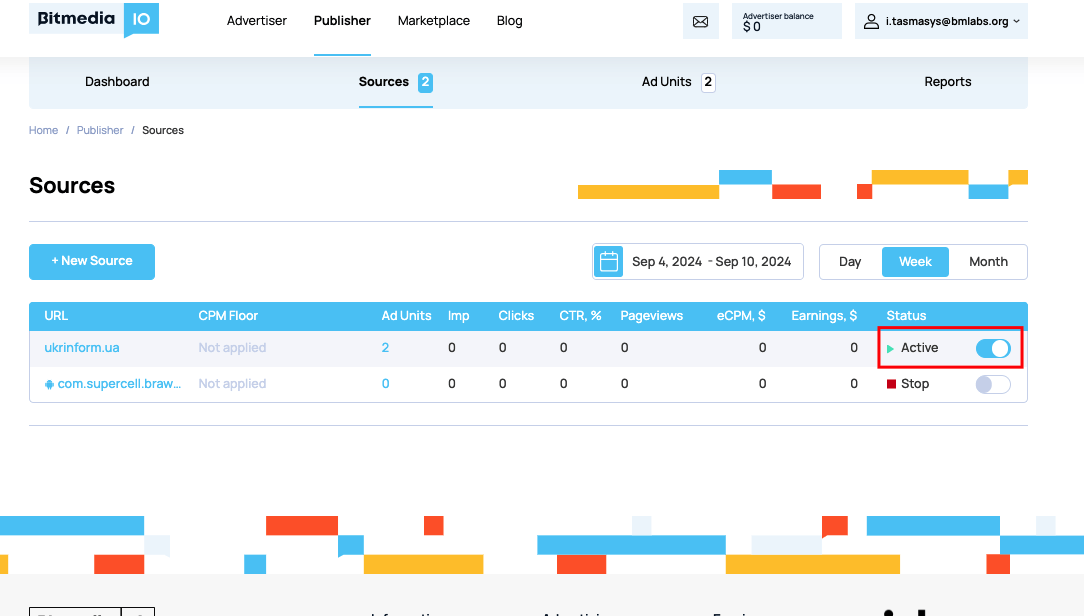
2. 查看已提交来源列表
3. 填写您的应用链接
在“website URL”字段中填写您的应用链接、月页面浏览量以及应用类别。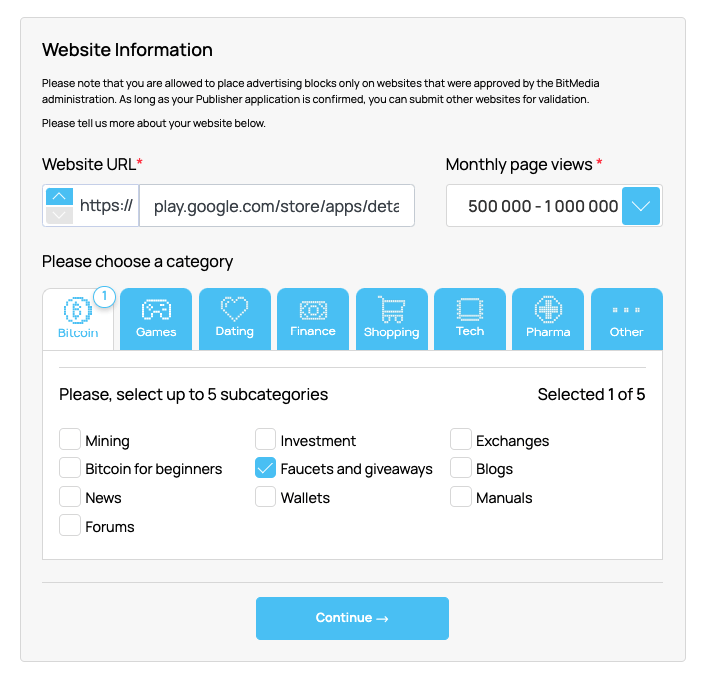
4. 指定目标GEO
填写主要网站语言和前5个目标国家/地区。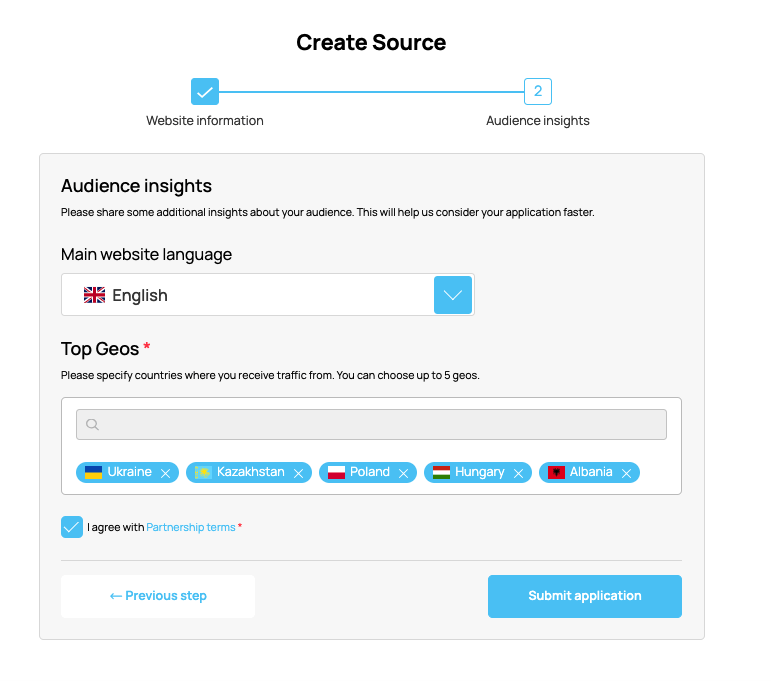
5. 提交审核
如何向发布商仪表板提交广告单元
现在您可以按照此指南添加广告单元 https://bitmedia.io/guides/publisher/how-to-create-unit 或遵循以下简单步骤:
- 访问仪表板:进入发布商仪表板,点击右侧的“Ad Unit”按钮。
- 发起广告单元创建:点击左下角的蓝色“+New Ad Unit”按钮开始。
- 命名广告单元:为广告单元输入一个描述性名称。
- 选择来源URL:为广告单元选择有效的来源URL。
- 选择广告单元类型:常规或自适应
- 继续:点击“Continue”按钮。
- 选择广告单元尺寸:选择符合您设计与布局的尺寸,点击“Continue”。
- 设置备用广告:从 Bitmedia 推荐、Google AdSense、HTML 代码或 HTML+JS 代码中选择,点击“Continue”。
- 获取并实施代码:复制提供的广告单元代码。
- 粘贴代码:将代码插入到您的应用目标位置。
- 完成设置:点击“Finish Setup”或类似按钮完成并开始展示广告。
完成上述步骤后,请通知您的发布商经理 Ivan(邮箱:[email protected],Telegram:@Ivan_Bitmedia_IO)。他将为每个广告单元单独生成程序代码,您需要在应用中实施这些代码。