

如何通过Google Tag Manager设置Bitmedia转化追踪代码 - 分步指南
欢迎使用Bitmedia。任何广告活动的转化追踪都是重要的绩效指标。它让您能够衡量营销活动的有效性。通过转化追踪工具,您可以确定哪些活动、渠道或关键词产生最有价值的结果。转化追踪使您能够计算投资回报率。您可以确定在广告上每花费一美元能产生多少收入。
通常Bitmedia客户将我们的转化追踪代码实施到其网站(<body>部分),并能在Bitmedia仪表板中实时监控转化。如果您无法直接在网站上实施转化追踪代码,可以通过GTM实现。Google Tag Manager (GTM)是一个强大的工具,允许您在无需修改网站代码的情况下设置和管理各种标签。以下是使用GTM实施Bitmedia转化追踪代码的详细指南。
步骤1:访问Google Tag Manager
- 访问https://tagmanager.google.com/网站并登录您的账户
- 在Google Tag Manager仪表板中,选择要实施Bitmedia转化追踪的容器
步骤2:创建新标签
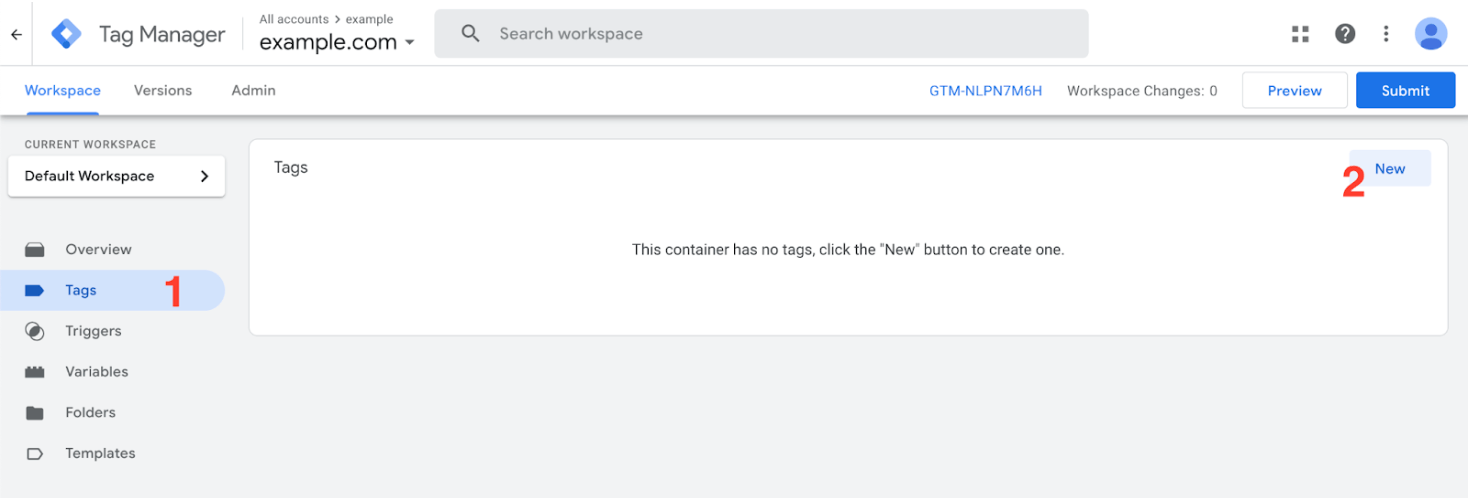
- 点击左侧边栏中的"Tags"
- 点击"New"按钮创建新标签
步骤3:配置通用代码标签
- 为标签命名
- 点击"Tag Configuration"并选择"Custom HTML"添加追踪代码
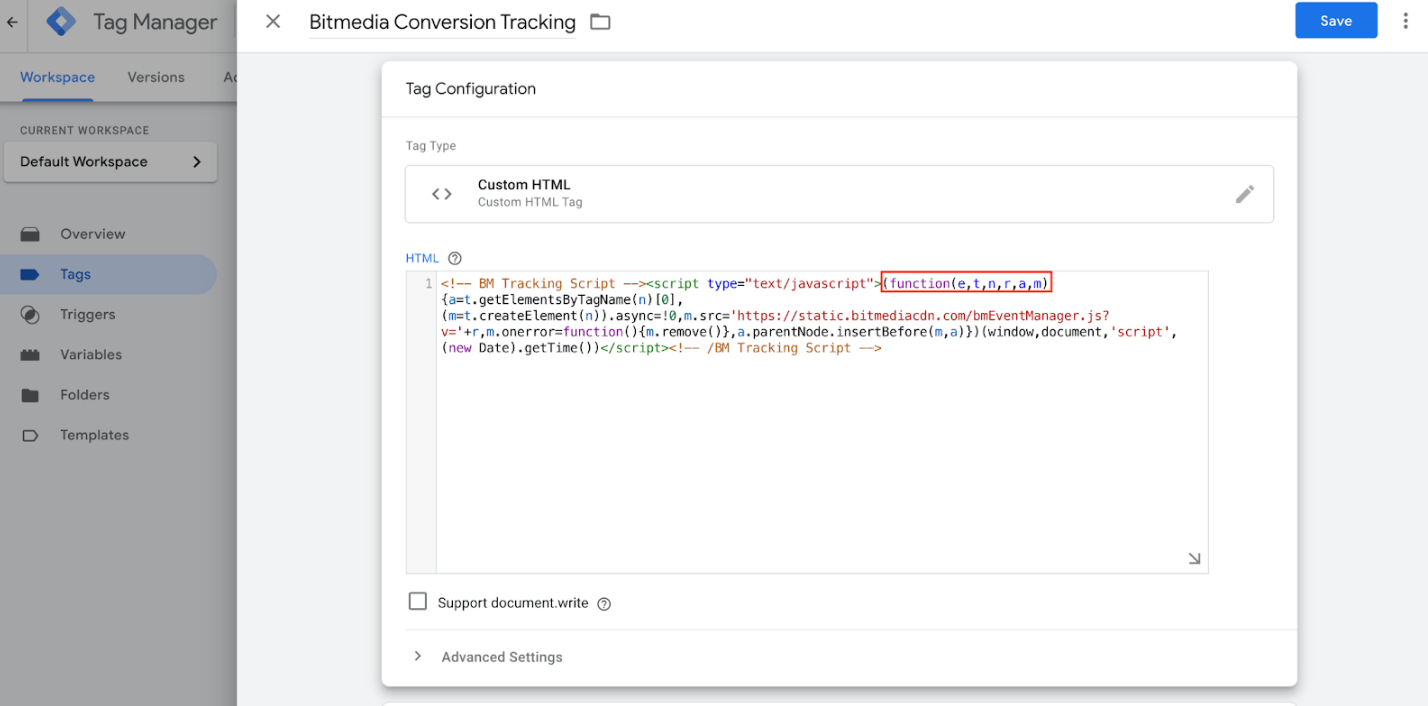
- 将Bitmedia通用代码复制粘贴到HTML框中:
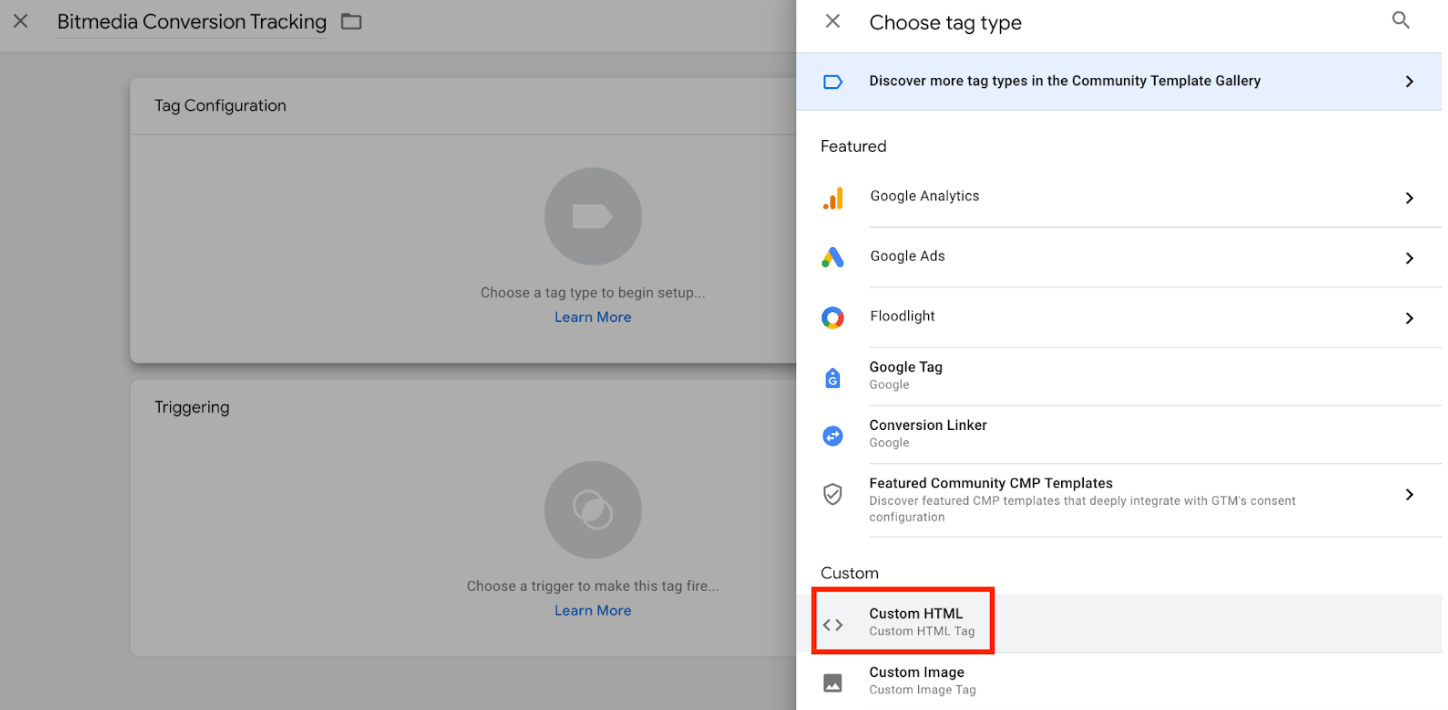
重要!对于GTM实施,您必须删除"function(e,t,n,r,a,m)"前的感叹号(!)
步骤4:设置触发器并保存
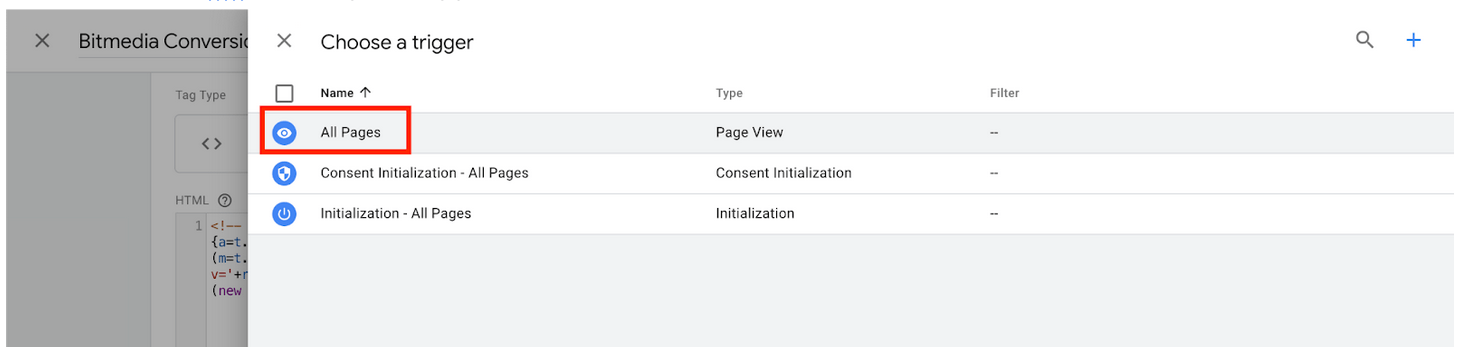
1. 点击"Triggering"框指定标签触发时机,我们强烈建议对通用代码使用"All Pages"触发器
2. 保存标签
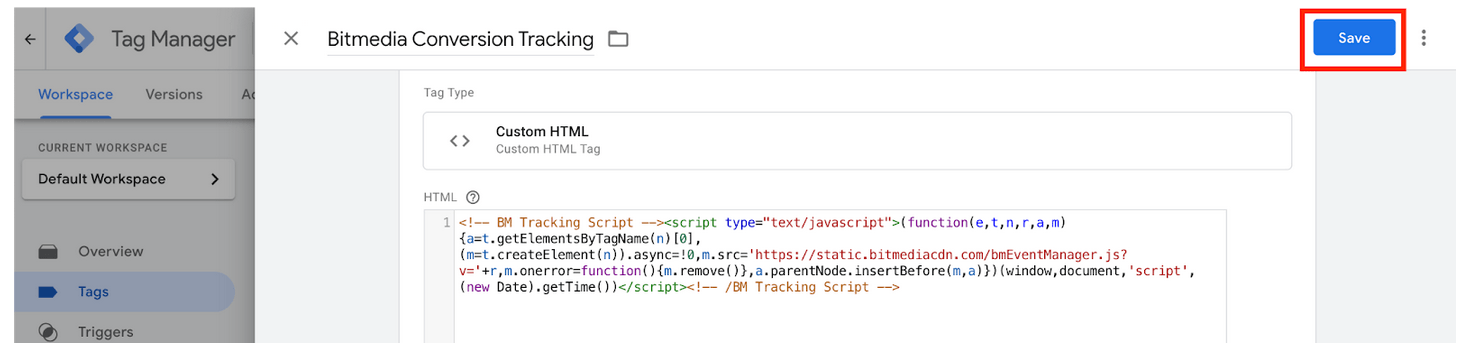
步骤5:为客户端URL创建另一个标签
按照步骤2、3创建新标签,但使用您Bitmedia账户代码中的客户端URL
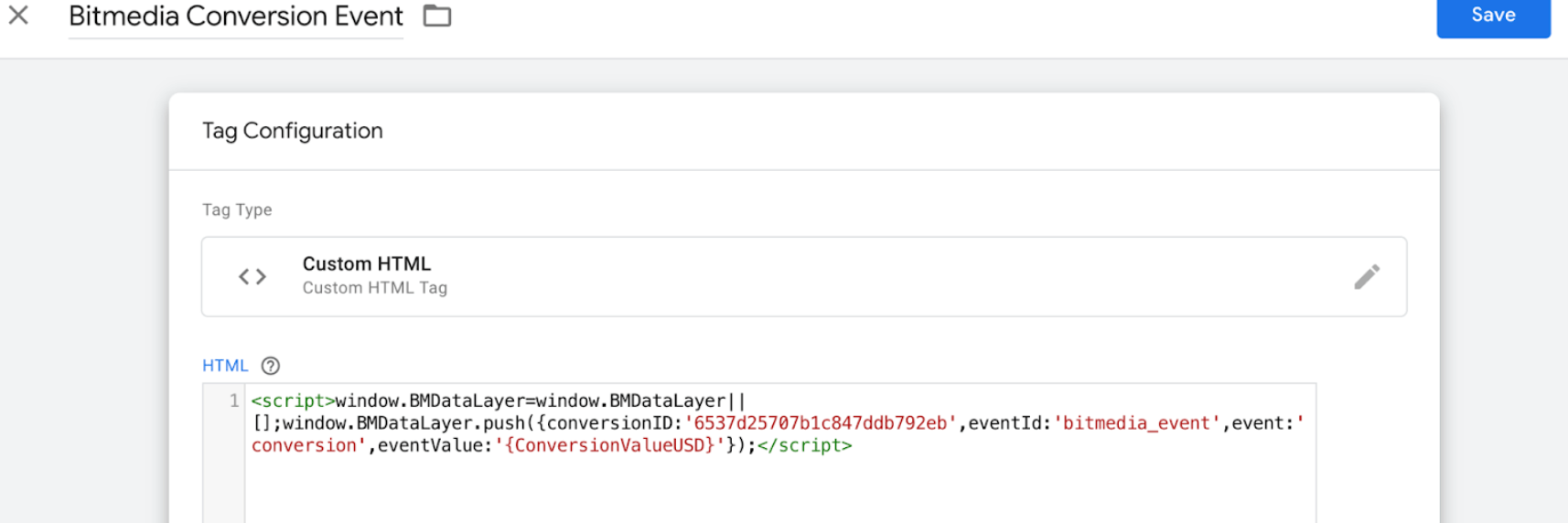
您需要决定并为您的产品和网站设置转化触发器,这可能是点击注册按钮、填写注册表单、查看注册后页面等
点击"Save"保存标签配置
步骤6:验证并发布更改
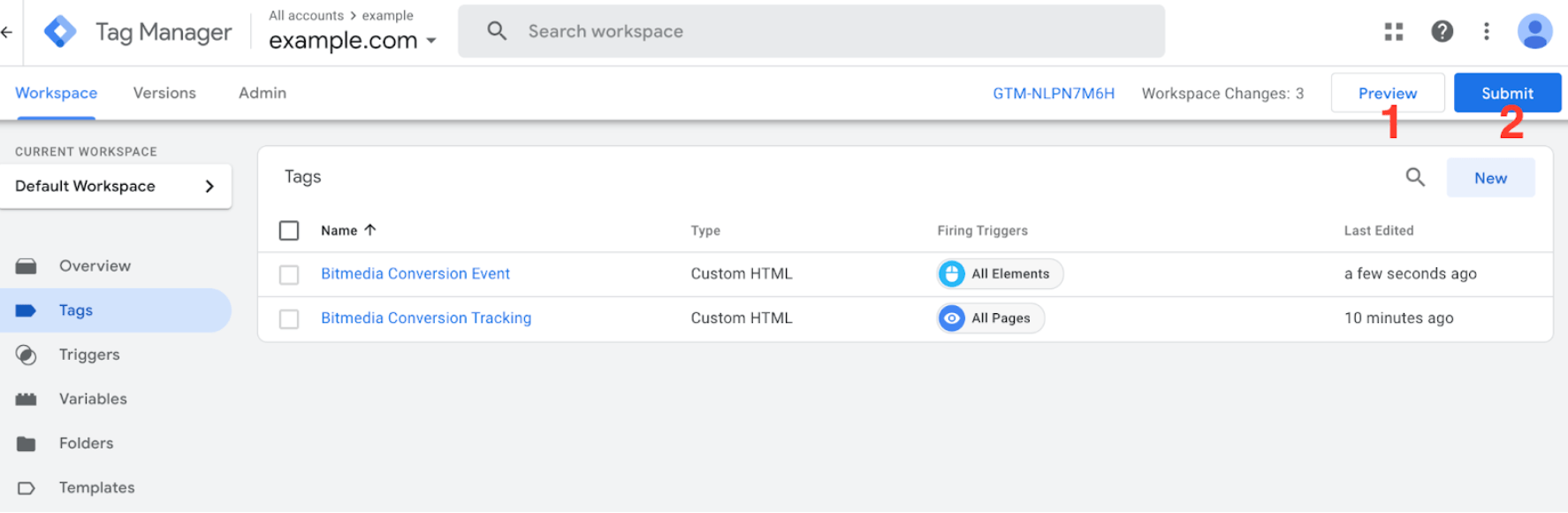
- 在Google Tag Manager仪表板右上角点击"Preview"验证标签,访问您的网站并执行所需的转化操作。返回Google Tag Manager并转到"Tags"选项卡确保两个标签按预期触发
- 在Google Tag Manager仪表板右上角点击"Submit"发布更改
Google Tag Manager是一个多功能工具,允许您在无需太多技术专业知识的情况下追踪网站上各种类型的转化和事件。无论您是监控点击、表单提交还是其他用户互动,GTM都能帮助您收集有价值的数据,以更好地了解受众并改进在线营销工作。
如果您完成这些简单步骤,您将能够在Bitmedia广告主仪表板和Google Analytics账户中实时追踪横幅广告的转化。
关于Google Tag Manager的常见问题
如何将追踪代码添加到GTM?
如果您希望使用Google Tag Manager安装转化追踪代码,请按照以下步骤操作:
- 登录您的Tag Manager
- 选择New Tag
- 为标签命名以便识别
- 选择Custom HTML
- 在框中复制粘贴您账户的追踪代码
- 设置脚本在所有页面上触发(推荐),或选择特定页面如果您不希望在某些页面上统计数据
- 选择Create Tag
如何手动将Google标签添加到我的网站?
将您的全局网站标签和任何相关的事件代码片段放在页面的<head></head>标签内。完成后,保存对网页的更改。然后点击"Done"并继续"Install event tag"
一个网站可以使用两个GTM吗?
每个网站可以使用不同的Google Tag Manager容器,但将数据发送到相同的GA属性。这适用于您通过GTM安装的任何其他工具
在WordPress中何处放置Google Tag Manager代码?
步骤1:登录WordPress管理后台,转到外观 >> 编辑器
步骤2:搜索头部部分
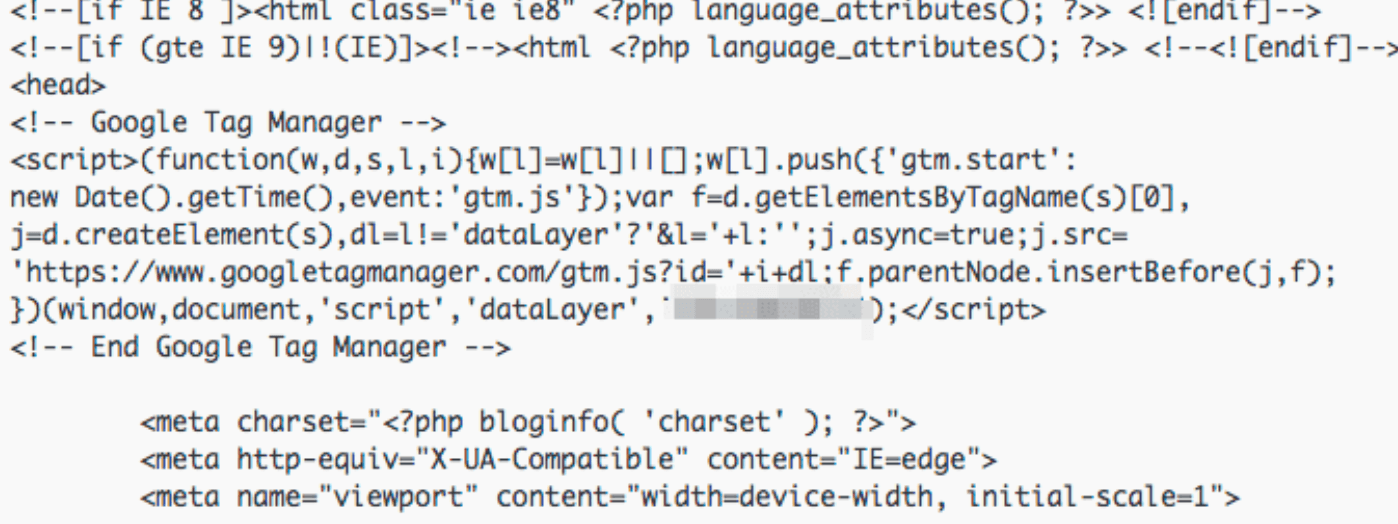
步骤3:将第一个标签管理器容器代码粘贴在<head>标签下方,如下图所示
步骤4:将第二个容器代码粘贴在<body>标签下方

步骤5:点击更新按钮完成过程
您现在可以通过预览工作区更改或使用Google Tag Assistant Chrome扩展来确认标签管理器设置。